Integração do Zapier para Gravações de Reuniões do Gather (Beta)
Last updated: January 21, 2026
Integração do Zapier do Gather (atualmente em Beta) permite que você acione Zaps quando tiver uma nova gravação de reunião disponível no Gather. Isso desbloqueia fluxos de trabalho poderosos como:
- Carregar gravações instantaneamente no Google Drive/OneDrive
- Importar automaticamente gravações para aplicativos de transcrição de IA
- Enviar mensagens no Slack quando novas gravações forem carregadas
- E mais!
Gravar reuniões é um recurso Premium do Office. Para usar a integração do Zapier para gravações de reuniões, você deve ser membro de um Espaço de Escritório Remoto com uma assinatura mensal ativa.
Para começar no Zapier, clique aqui.
Como conectar o Gather e o Zapier
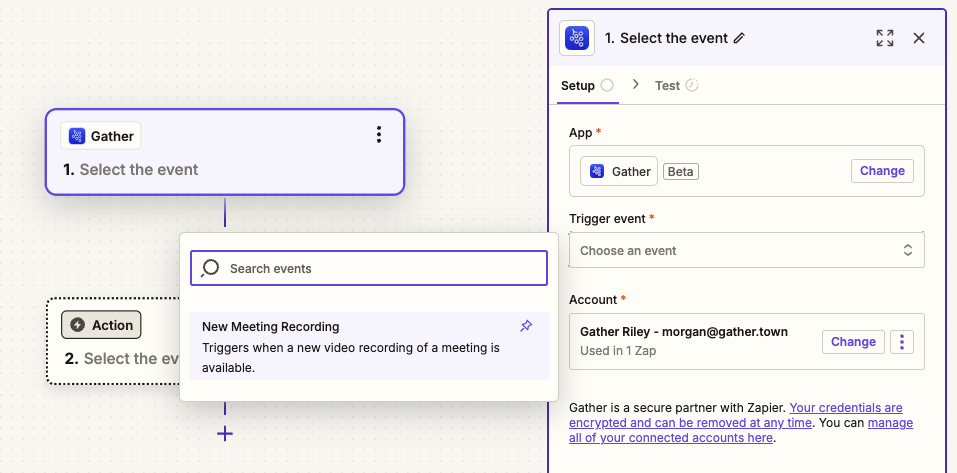
Você deve ter uma gravação de reunião recente do Gather para testar o Zap. O teste falhará se o Zapier não localizar gravações na sua conta. Novas gravações levarão aproximadamente 30 minutos para serem processadas e aparecerem no Zapier. (Gravações de reuniões estarão disponíveis no Gather antes de serem disponibilizadas ao Zapier.)
- Abra o Zapier
- Clique em Criar no canto superior esquerdo e depois clique em Zaps
- Na Gatilho, pesquise por Reunir na barra de pesquisa
- Na aba Configuração, abra o menu suspenso Evento de Gatilho e selecione “Nova Gravação de Vídeo de Reunião”
- Nota: Este é atualmente o único evento de gatilho disponível. Esperamos criar mais no futuro!
- Na aba Configuração, conecte sua Conta
- Clique em Continuar
- Na aba Configurar, abra o menu suspenso Espaço para selecionar o espaço do Gather que deseja conectar. Clique em Continuar.
- Teste a integração para garantir que sua conta e espaço estejam conectados corretamente
- Adicione ações para automatizar o que acontece após uma nova gravação de reunião estar disponível. (Veja ideias abaixo.)
- Clique em Publicar para começar a usar seu Zap!
Zaps comuns com gravações de reuniões do Gather
- Selecione o aplicativo Google Drive e faça login na sua conta
- Escolha o Evento de Ação: “Enviar Arquivo”
- Na aba Configurar, escolha o Drive e a Pasta onde deseja armazenar as gravações
- Em Arquivo, adicione a propriedade downloadVideoURL
- Em Nome do Arquivo, adicione a propriedade File Name
- Em Extensão do Arquivo, adicione a propriedade File Extension
- Teste a integração e clique em Publicar
Se você não tiver gravações de reuniões recentes, o teste pode falhar, pois o Zapier não conseguirá localizar gravações na sua conta.
- Selecione o aplicativo OneDrive e faça login na sua conta
- Escolha o Evento de Ação: “Enviar Arquivo”
- Na aba Configurar, escolha a Pasta e/ou Pasta Compartilhada onde deseja armazenar as gravações
- Em Arquivo, adicione a propriedade downloadVideoURL
- Em Nome do Arquivo, adicione a propriedade File Name
- Teste a integração e clique em Publicar
Se você não tiver gravações de reuniões recentes, o teste pode falhar, pois o Zapier não conseguirá localizar gravações na sua conta.
- Selecione o aplicativo Slack e faça login na sua conta
- Escolha o Evento de Ação: “Enviar Mensagem Direta”
- Na aba Configurar, no campo Para Usuário, selecione seu próprio nome
- Em Texto da Mensagem, digite a mensagem que deseja receber toda vez que uma gravação estiver pronta. Por exemplo, “Nova gravação de reunião pronta! Assista aqui:” Depois adicione a propriedade downloadVideoURL
- Personalize as configurações restantes para ajustar como a mensagem é enviada
- Teste a integração e clique em Publicar
Se você não tiver gravações de reuniões recentes, o teste pode falhar, pois o Zapier não conseguirá localizar gravações na sua conta.
- Selecione o aplicativo Fireflies e faça login na sua conta
- Escolha o Evento de Ação: “Enviar Áudio”
- Na aba Configurar para o Link de URL de Áudio, adicione a propriedade downloadAudioURL
- Em Título, adicione a propriedade File Name
- Teste a integração e clique em Publicar
Na pré-visualização do teste, a propriedade downloadAudioURL ficará vazia. O valor da propriedade será preenchido para gravações futuras após o Zap ser publicado. Além disso, se você não tiver gravações de reuniões recentes, o teste pode falhar, pois o Zapier não conseguirá localizar gravações na sua conta.
Aplicativos Incompatíveis:
Neste momento, os seguintes aplicativos de transcrição de IA são incompatíveis com o Gather via Zapier, pois não suportam upload de vídeo/áudio:
- Otter
- Grain
- Gong
- Fathom
Por favor, note que isso pode mudar a qualquer momento devido a atualizações do provedor de terceiros.