

Configurar Permissões do Sistema e do Navegador de Desktop
O Gather deve solicitar permissão para usar seu microfone, câmera e gravar telas para compartilhamento de tela. Este guia explicará como verificar as configurações do seu sistema e do navegador para garantir uma experiência tranquila.
A melhor maneira de usar o Gather é com o nosso Aplicativo Desktop. Se estiver usando um navegador desktop, recomendamos usar a versão mais recente do Google Chrome.
Saiba mais: 📄 Browser Support Policy
Configurações do Mac
Quando você atualizar o Reunir 2.0 Desktop App para a versão 0.30.0, ele solicitará novamente permissões de microfone, câmera e compartilhamento de tela após a instalação, devido a uma atualização de segurança.
Abrir Preferências do Sistema e selecionar Privacidade & Segurança.
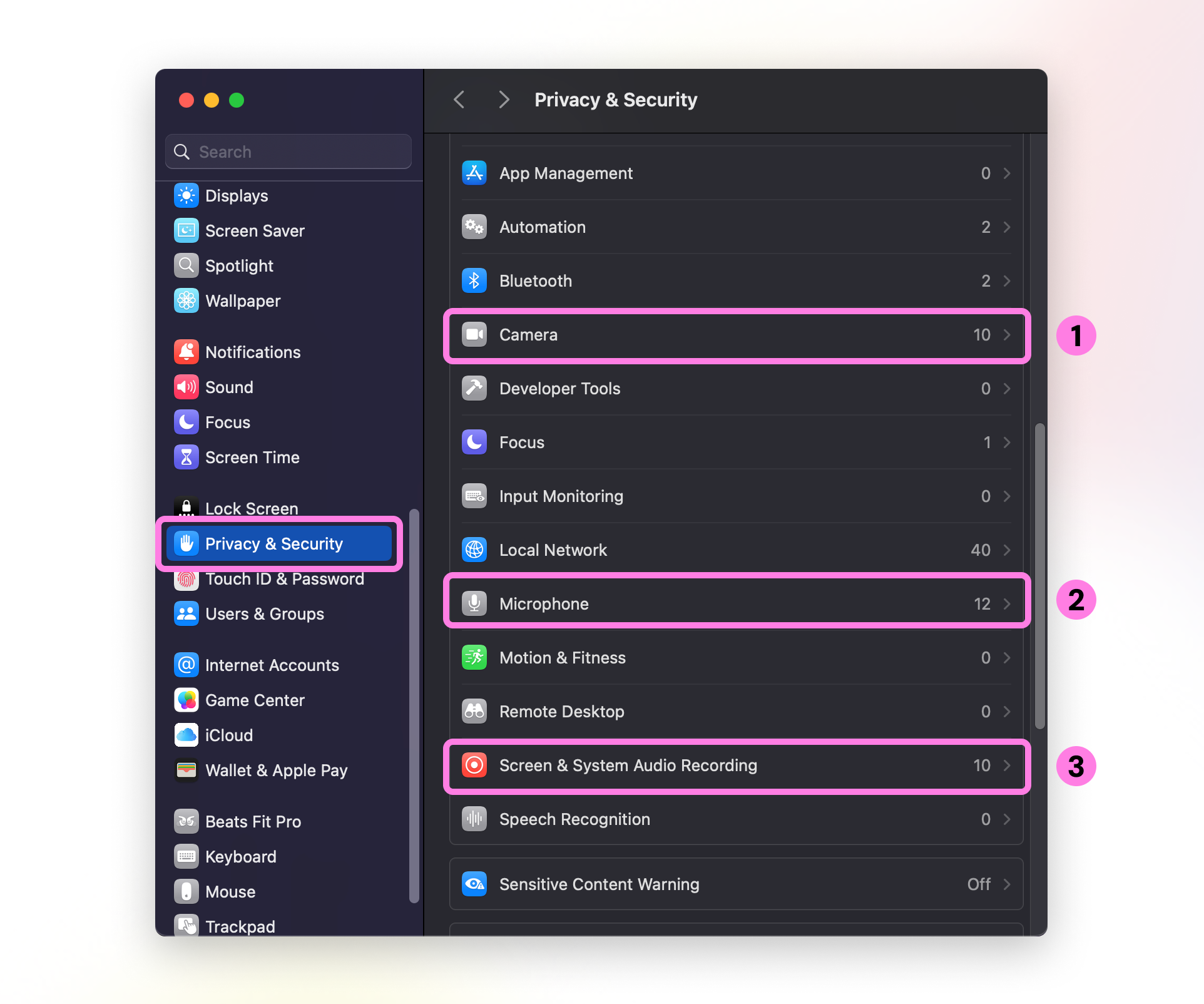
Verifique Câmera, Microfone, e Tela & Gravação de Áudio do Sistema ver se o GatherV2 Desktop App ou seu Navegador recebeu permissão.
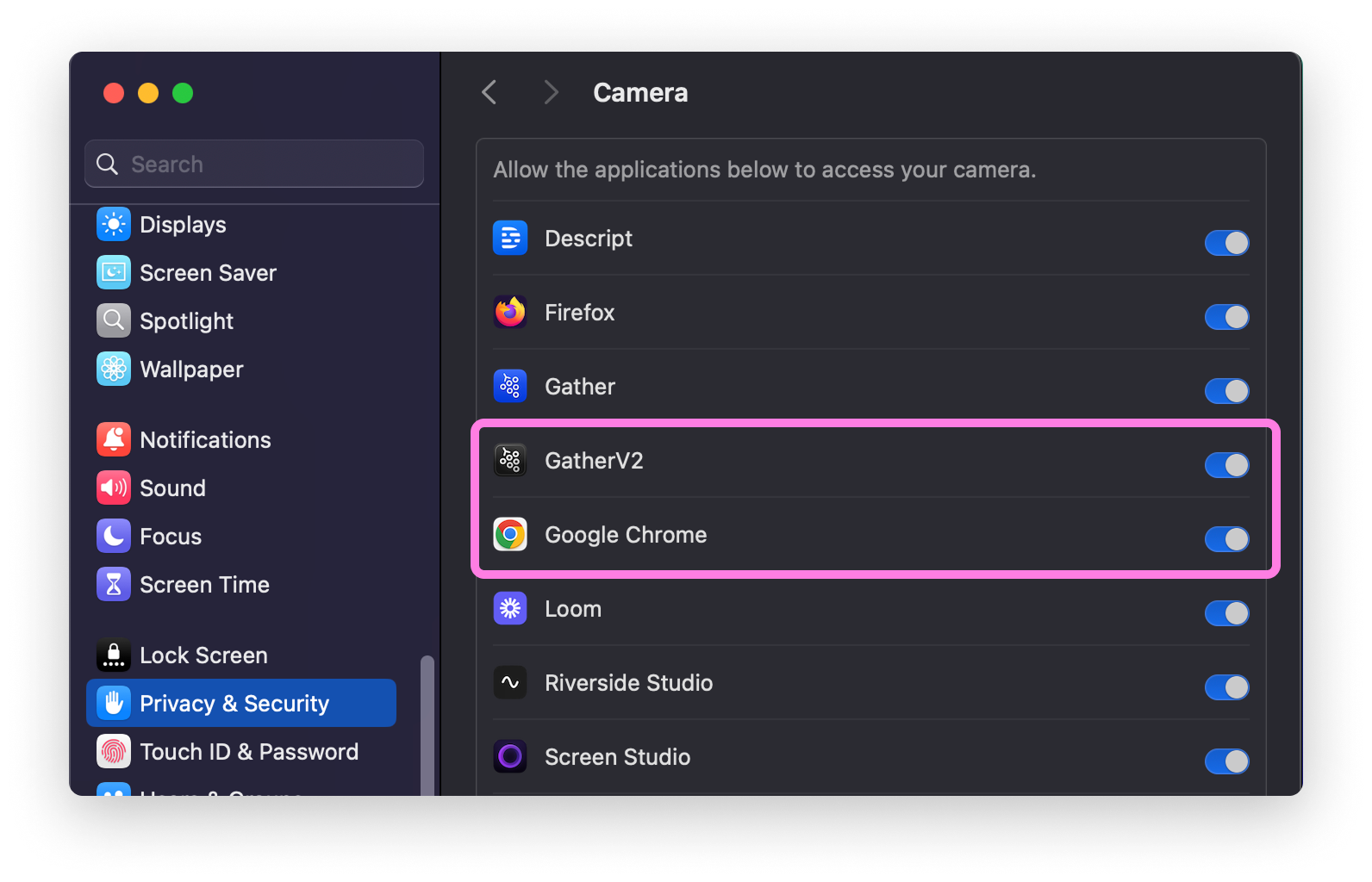
Para mais assistência, consulte estas instruções da Apple para definir permissões em um Mac da Apple.
Configurações do Windows
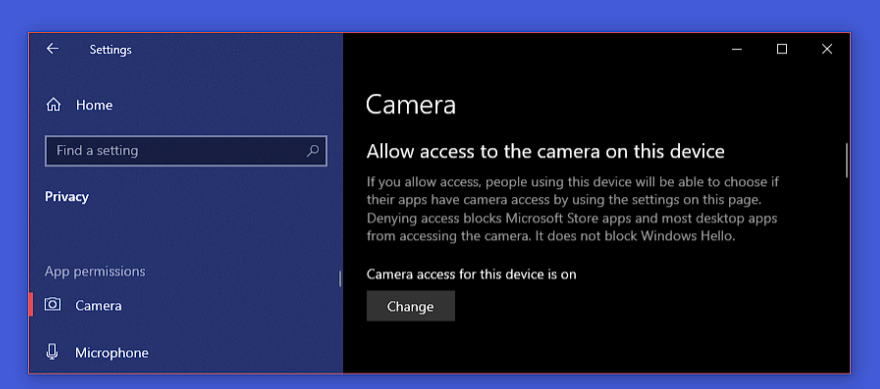
Vá para Iniciar > Configurações > Privacidade. Na Permissões do aplicativo coluna à esquerda, clique Câmera ou Microfone. As etapas serão as mesmas para ambos.
Primeiro, certifique-se de permitir o acesso à câmera/microfone no seu dispositivo.
Em seguida, role para baixo até Permitir que aplicativos de desktop acessem sua câmera/microfone. Certifique-se de que isso está ativado Ligado e que você pode ver tanto o aplicativo de desktop Gather quanto o navegador que está usando para acessar o Gather.
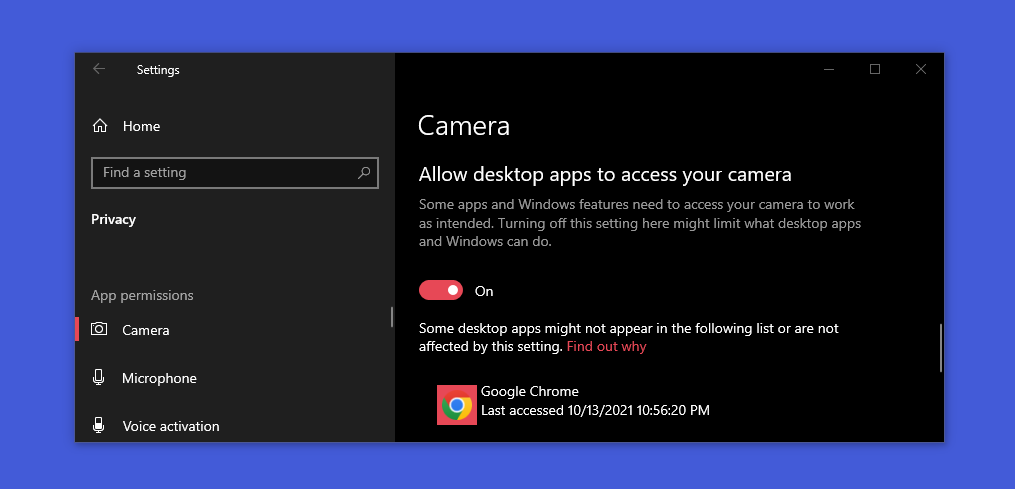
Para mais ajuda, consulte estas instruções da Microsoft para definir permissões em um PC com Windows.
Configurações do Chrome
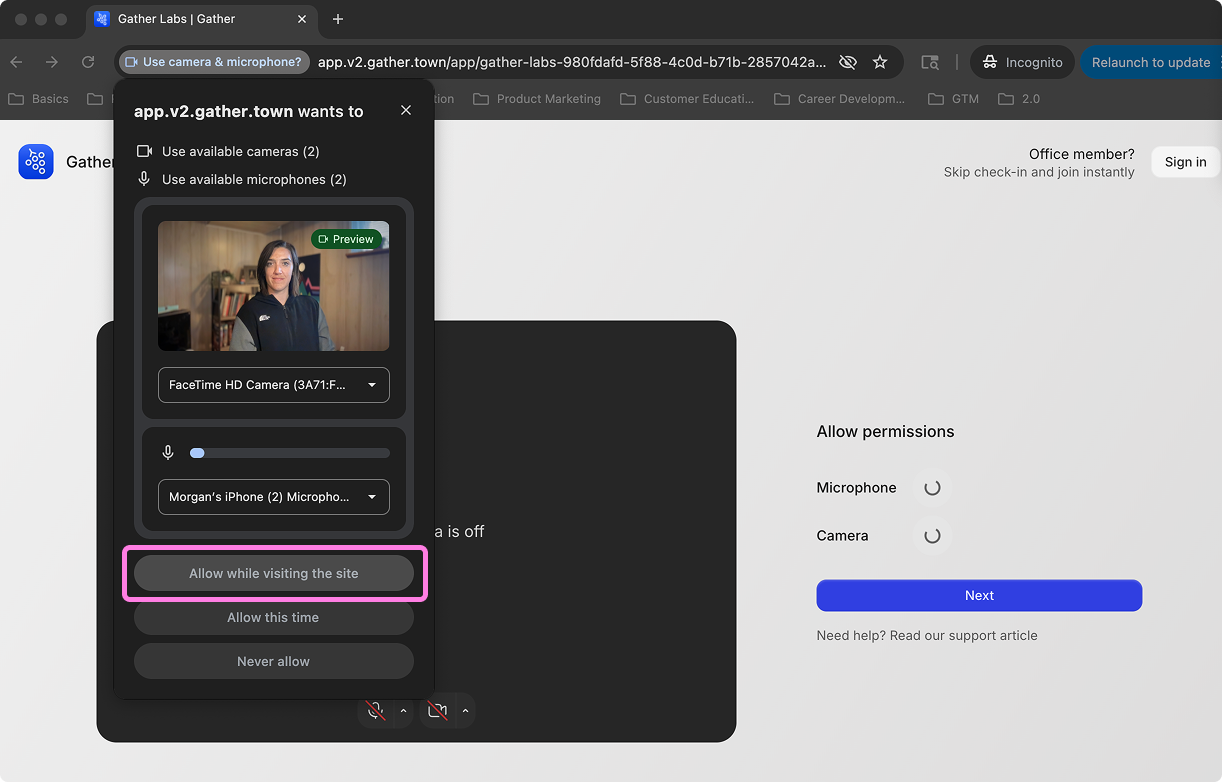
Quando você entra pela primeira vez em um espaço de trabalho do Gather no Chrome (ou se você limpou seu histórico do Chrome), verá um pop-up pedindo permissões de câmera e microfone.
Selecione Permitir ao visitar este site para permitir que o Gather acesse seu microfone e câmera toda vez que você entrar no seu espaço de trabalho.
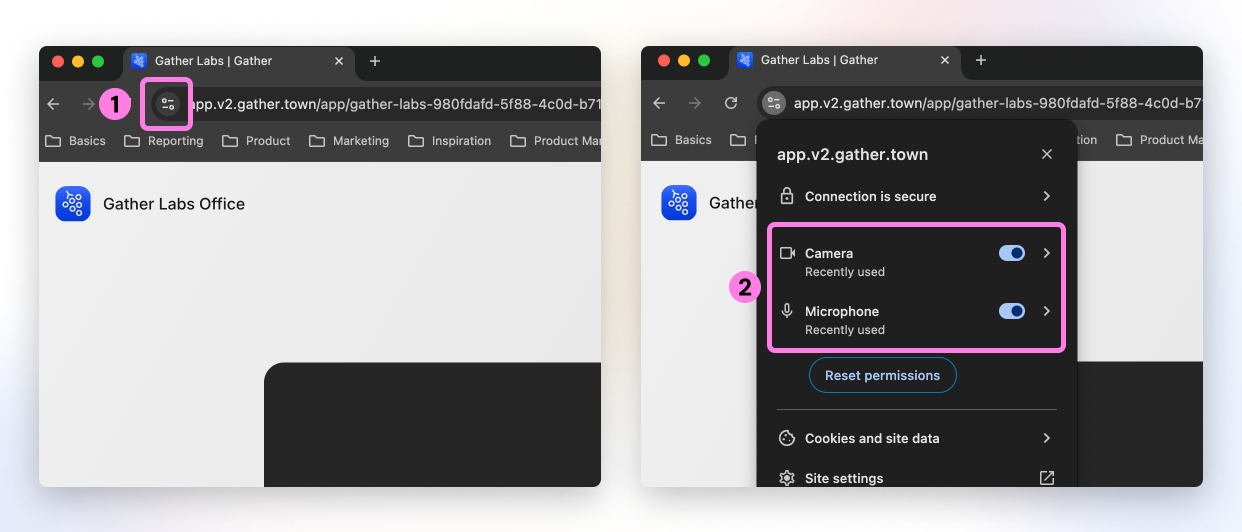
Para visualizar ou alterar suas permissões do Chrome, clique no ícone à esquerda da URL. Aqui você pode alternar o acesso à câmera e ao microfone ligando/desligando.
Para enviar um relatório de Erro ou compartilhar feedback:
Abra o Menu Principal e selecione ‘Reportar um Problema’
Ou envie um e‑mail support@gather.town