Reunir 2.0 Aplicativo móvel
Last updated: November 11, 2026
Mantenha-se conectado à sua equipe do Gather onde quer que esteja.
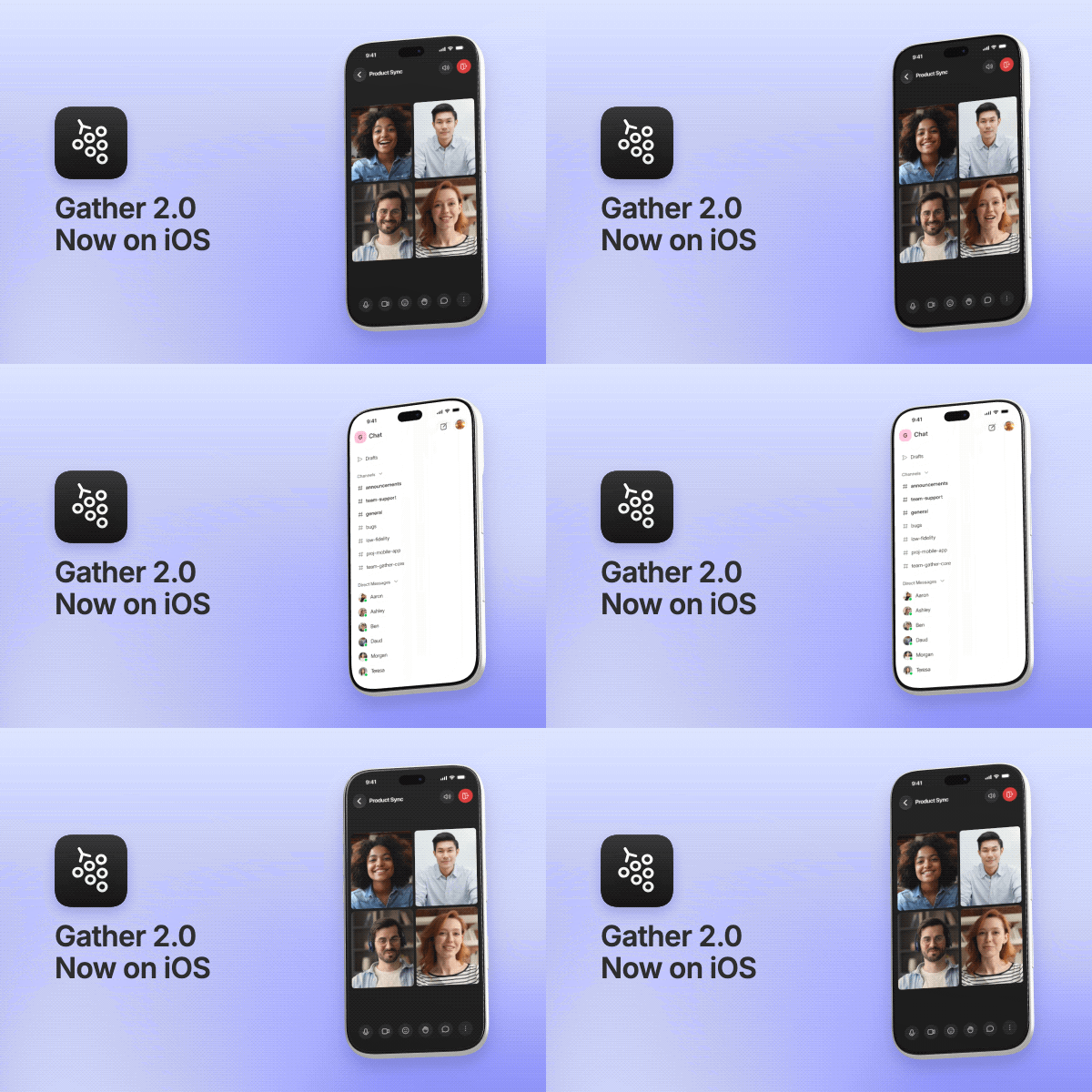
O aplicativo móvel Reunir 2.0 agora está disponível para iOS. (Não se preocupe, a versão para Android está chegando em breve!)
Com o aplicativo móvel Gather Remote Work 2.0, você pode:
Iniciar e participar de reuniões
Enviar mensagens em canais e enviar DMs
Ver sua agenda por meio do seu calendário sincronizado
Primeiros passos
Baixe o aplicativo móvel Gather Remote Work 2.0.

(Android em breve)
Abra o aplicativo e faça login pelo Google, SSO ou com seu endereço de Email.
Selecione o espaço ao qual deseja se conectar.
Para mudar para um espaço diferente no futuro, acesse Configurações > Trocar espaço
É só isso! Agora você pode se conectar à sua equipe do Gather a qualquer hora e em qualquer lugar.
Visão geral do Status
Os colegas de equipe aparecerão como Ativo 🟢 somente se estiverem online pelo aplicativo para desktop ou por um navegador para desktop.
Os colegas de equipe aparecerão com um ícone móvel verde se estiverem participando de uma reunião pelo aplicativo móvel.
Os colegas de equipe aparecerão como inativos se estiverem apenas conversando ou visualizando o aplicativo móvel.
Para saber mais sobre seu Status no Gather, leia este guia: 📄 Definir Status e disponibilidade
Chat móvel
Use a aba Chat para acessar seus canais, DMs, threads e rascunhos, para nunca perder uma mensagem quando estiver em movimento. Responda às threads, reaja com emojis e pesquise pessoas ou tópicos para retomar de onde parou.
Ao enviar uma mensagem de chat, você pode incluir anexos, formatar o texto e usar @ para mencionar colegas de equipe.
Reuniões móveis
Use a aba Reunião para visualizar e participar das reuniões que estão acontecendo no seu espaço ou iniciar uma nova chamada. As reuniões aparecerão nesta aba se estiverem acontecendo em uma Área de Reunião. Conversas em mesas ou em áreas de coworking não serão exibidas.
Se você tiver configurado a integração com o Google Chrome, a aba Calendário exibirá sua agenda do dia. Quando as reuniões agendadas começarem, você também poderá participar por meio desta aba.
Durante uma reunião móvel, você pode:
Ativar/desativar seu microfone e sua câmera
Colocar o volume no modo alto-falante ou no modo telefone
Reagir com emojis
Levantar a mão
Conversar durante as reuniões
Perguntas frequentes
Posso me conectar a mais de um espaço ao mesmo tempo?
Você só pode visualizar um espaço por vez, mas é fácil alternar entre eles se pertencer a vários. Basta acessar Configurações > Trocar espaço. Se o seu segundo espaço estiver associado a um endereço de Email diferente, você precisará sair primeiro.
Posso ver o escritório virtual da minha equipe no aplicativo móvel?
Você não pode ver o espaço, mas pode ver quem está online e quais reuniões estão acontecendo. Se uma reunião for pública, você poderá participar com um clique ou iniciar uma chamada a qualquer momento.
Quando a versão para Android estará disponível?
Em breve! Nossa equipe está trabalhando atualmente no aplicativo para Android e planeja lançá-lo assim que possível. Você pode acompanhar nosso registro de alterações.
Para Enviar um relatório de Erro ou compartilhar feedback:
Abra o Menu principal e selecione ‘Relatar um Problema’
Ou envie um Email para support@gather.town