

Configurações de Desempenho
Visão geral
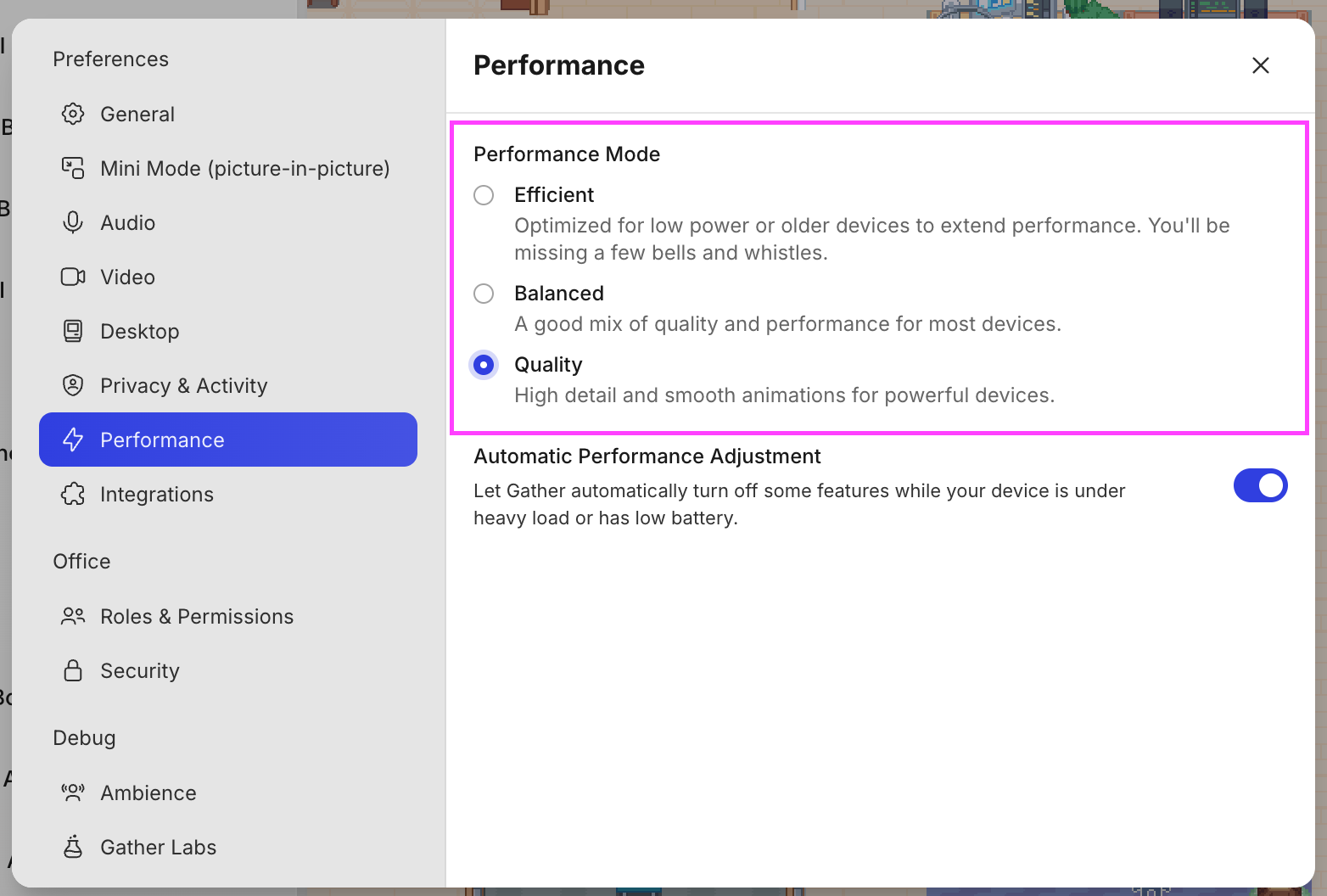
Modo de Desempenho
Gather oferece três Modos de Desempenho projetados para proporcionar a melhor experiência para o seu dispositivo: Qualidade, Equilibrado, e Eficiente.
A tabela abaixo mostra quais recursos são afetados, habilitados ✅, ou desativados ❌ para cada modo.
Recurso | Qualidade | Equilibrado | Eficiente |
Limite de taxa de quadros da Visualização de Escritório (FPS) | 60 | 30 | 25 |
Número máximo de pessoas exibidas na Visualização de Reunião | 25 | 25 | 9 |
Ocultação automática de Nametag (todos os Nametags são exibidos quando desativado) | ✅ | ✅ | ❌ |
Ajustar minha aparência (beta) | - | - | ❌ |
Efeito de áudio de reverberação ambiente | ✅ | ✅ | ❌ |
Animações da interface do usuário do aplicativo | ✅ | ✅ | ❌ |
Animação do microfone ao falar nos controles de AV | ✅ | ✅ | ❌ |
Vídeo HD nas chamadas (limitado a 360p quando desativado) | ✅ | ✅ | ❌ |
Compartilhamento de tela HD nas chamadas (limitado a 1080p quando desativado) | ✅ | ✅ | ❌ |
Azulejos de vídeo animados durante chamadas | ✅ | ❌ | ❌ |
Sons de passos do player ao caminhar | ✅ | ❌ | ❌ |
Efeito de transição de fade da Visualização de Escritório ao ampliar/reduzir | ✅ | ❌ | ❌ |
Esta tabela está sujeita a alterações à medida que continuamos a desenvolver o Gather
Para alterar seu modo de desempenho:
Abra o Menu Principal (logo do Gather) na barra lateral esquerda
Ir para Configurações > Desempenho
Selecione o Modo de Desempenho que deseja usar
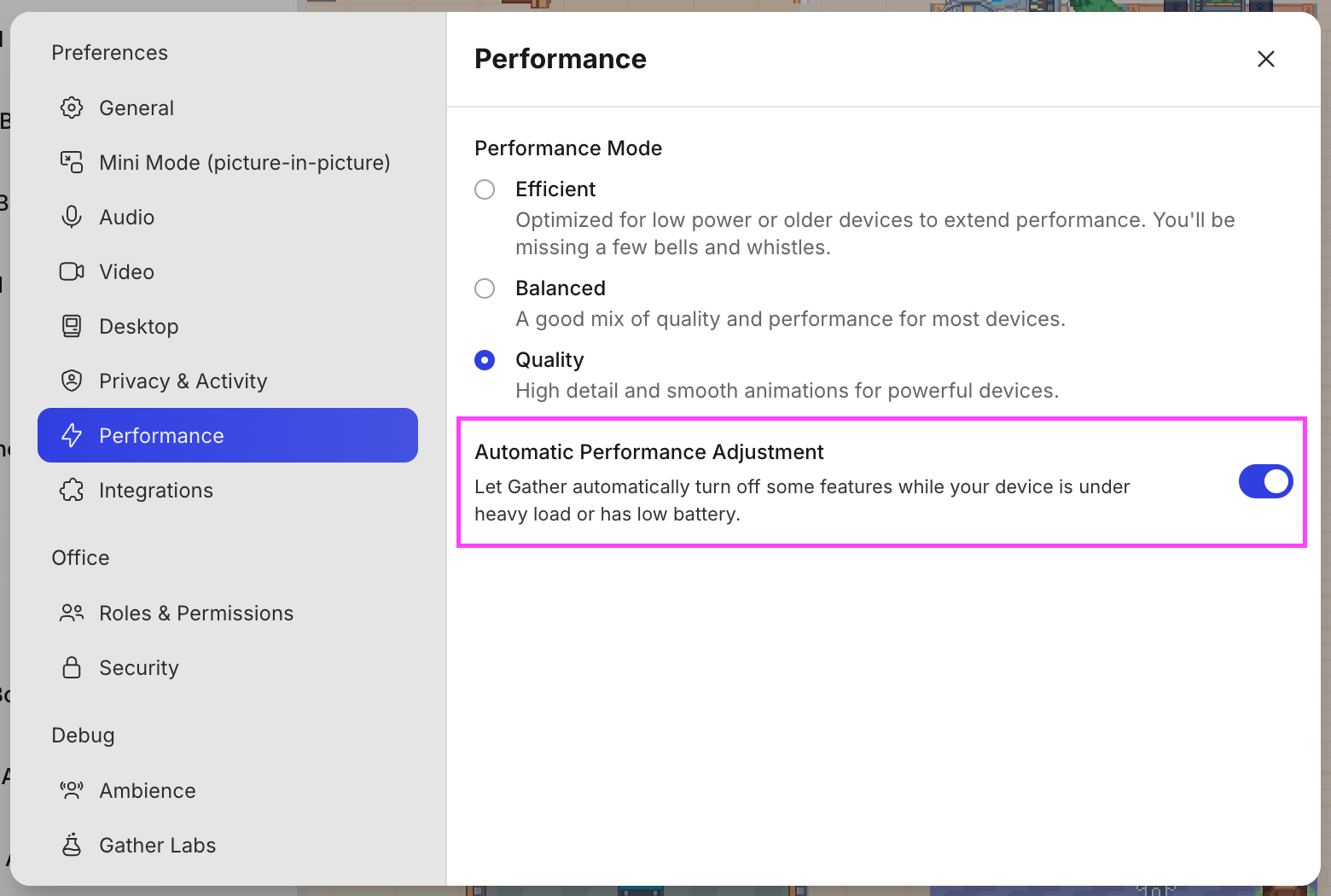
Ajuste Automático de Desempenho
Quando ativado, o Gather mudará automaticamente entre os Modos de Desempenho para manter sua experiência funcionando sem problemas se detectarmos uma situação com seu dispositivo, como:
Alto uso de CPU ao executar aplicativos intensivos
Bateria baixa
Desative este recurso se preferir ter controle total dos recursos no Gather.
Para enviar um relatório de erro ou compartilhar feedback:
Abra o Menu Principal e selecione ‘Reportar um problema’
Ou email support@gather.town