Gerenciamento de Mesas e Onde as Pessoas Sentam
Last updated: October 8, 2025
As mesas oferecem um lugar para as pessoas se sentarem entre reuniões, facilitando a observação, verificando quem está disponível, iniciando uma conversa ou participando de uma próxima.
Onde as pessoas sentam impacta bastante sua experiência com o Gather, tornando uma tabela de assentos bem planejada uma chave para o sucesso.
Este guia cobre as melhores práticas para arranjos de assentos e ferramentas para administradores gerenciarem as mesas.
Quem Deve Sentar Onde?
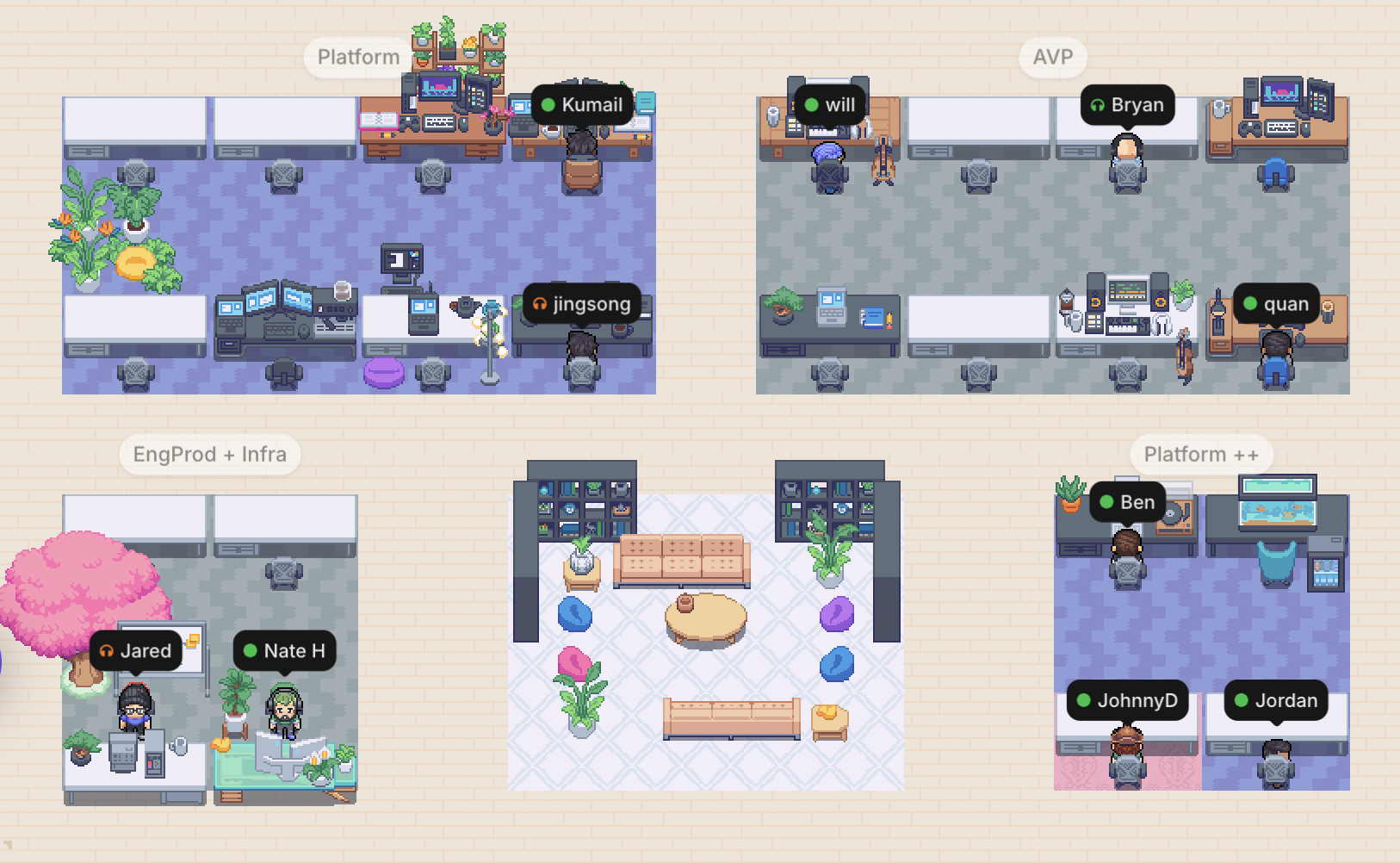
Organize seu escritório para que as pessoas se sentem próximas aos colegas com quem colaboram frequentemente. Na captura de tela acima, quatro equipes de engenharia do Gather estão sentadas próximas umas às outras, com uma área comum no meio. Isso facilita para nossos engenheiros fazerem pares e ouvirem conversas relevantes.
Melhores Práticas
Atribuir uma mesa a alguém (ou fazer com que ela a reivindique) deve ser uma das primeiras ações para novos Membros no seu escritório.
Faça com que cada departamento ou equipe individual sente-se em uma Área de Equipe. (Um grupo de mesas.)
Use o Studio para nomear cada Área de Equipe para que todos saibam quem está sentado lá de relance.
Organize as equipes para que elas se sentem próximas a outros departamentos com os quais interagem frequentemente.
Por exemplo, a Área de Equipe de Engenharia deve ficar próxima à Área de Equipe de Produto.
Gerenciando Mesas com o Gerenciador de Mesas
Admins têm acesso ao Gerenciador de Mesa, uma ferramenta conveniente que permite atribuir ou desatribuir as mesas de outras pessoas. Exemplos de uso incluem:
Integração inicial ao Gather, para estabelecer o quadro de assentos inicial de quem senta onde
Integração de novo contratado, para atribuir a mesa dele no Dia 1
Desligamento de funcionário, para remover alguém de uma mesa
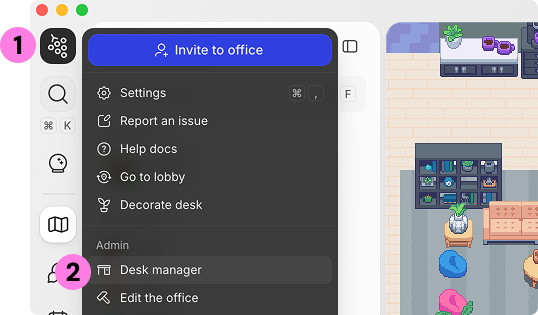
Para Abrir o Gerenciador de Mesa (Apenas Administradores)
Abra o Menu Principal (logo do Gather) na barra lateral esquerda
Selecione Gerenciador de Mesa
Uma janela será exibida com o seguinte aviso. Clique em “Entendi”
Atenção!
Sua disponibilidade será definida como ausente, e você não estará conectado a ninguém enquanto usar o Gerenciador de Mesa.
Ninguém poderá editar ou decorar o escritório enquanto você estiver usando o Gerenciador de Mesa.
Ninguém poderá reivindicar uma mesa ou desreivindicar sua mesa enquanto estiver usando o Gerenciador de Mesa
Para Atribuir uma Mesa a Membros Existentes
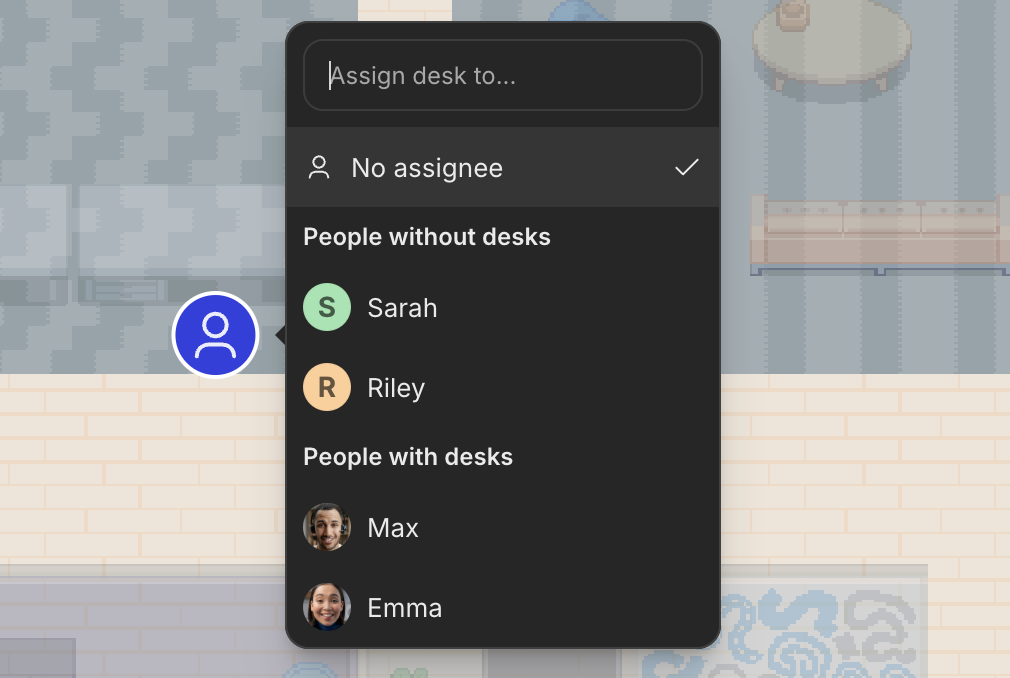
Clique em uma mesa (ícone das pessoas).
Selecione o nome da pessoa para quem deseja atribuí-la.
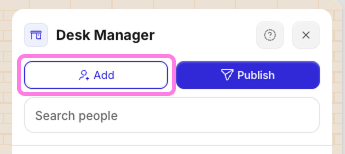
Clique em Publicar para tornar suas alterações oficiais.
Qualquer pessoa com atribuições de mesa atualizadas receberá uma notificação no Gather.
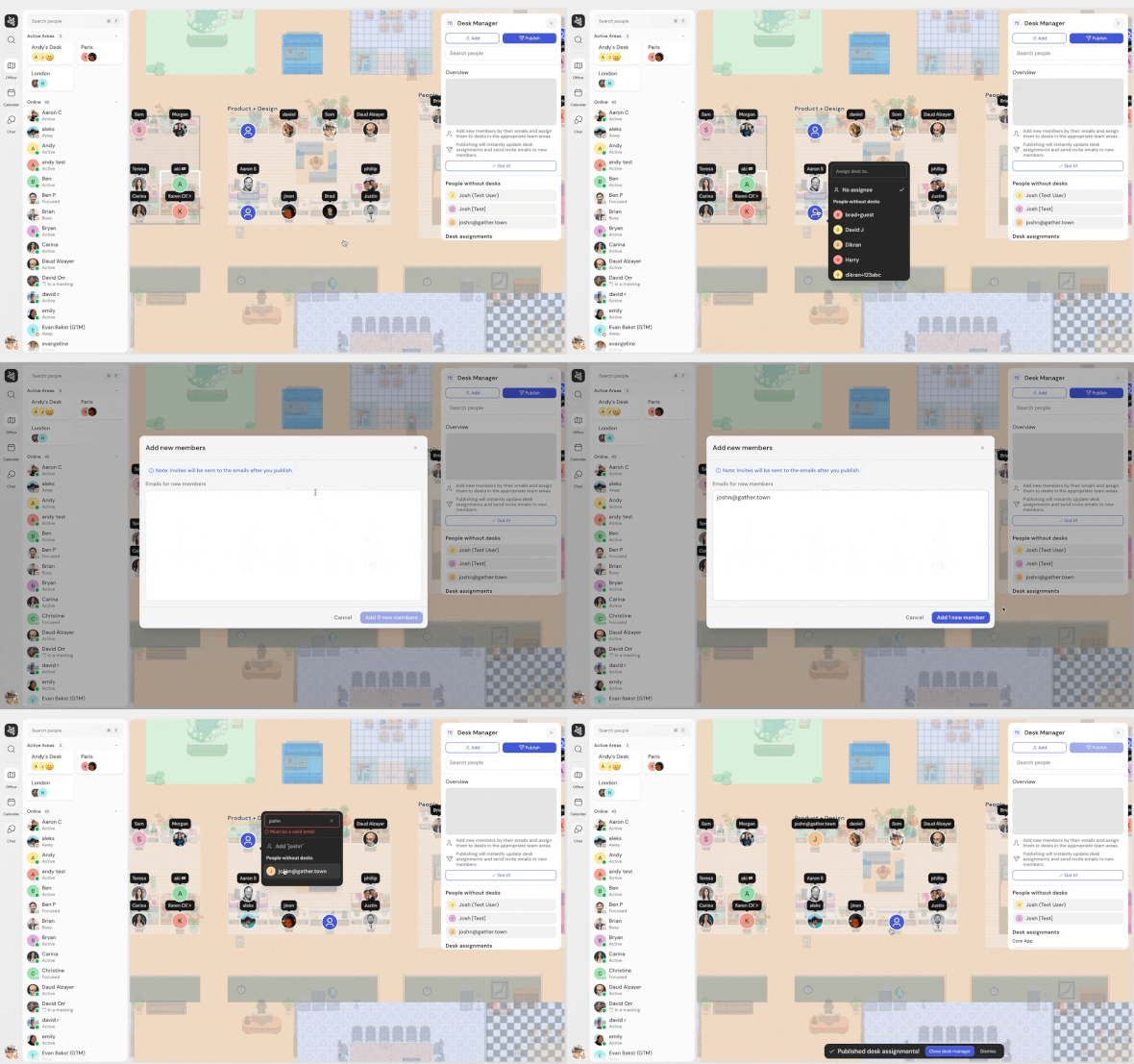
Para Atribuir uma Mesa a Novos Membros
No topo da janela do Gerenciador de Mesas, clique em Adicionar.
Insira o(s) email(s) das pessoas que deseja convidar.
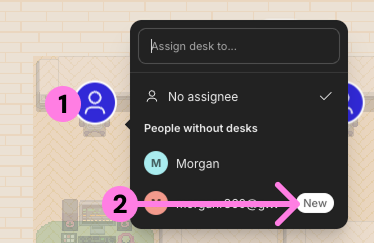
Clique em uma mesa (ícone das pessoas).
Os emails do(s) novo(s) membro(s) que você convidou aparecerão.
Selecione o nome da pessoa para quem deseja atribuí-la.
Clique em Publicar para tornar suas alterações oficiais.
Novos Membros receberão um convite por email e sua mesa será reservada até que aceitem e se juntem ao seu escritório.
Para Desatribuir uma Mesa
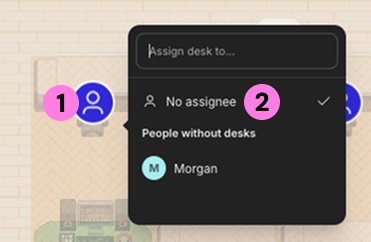
Clique em uma mesa (ícone de pessoas).
Selecione Sem designado (ou o nome de outra pessoa).
Clique em Publicar para tornar suas alterações oficiais.
Qualquer pessoa com atribuições de mesa atualizadas receberá uma notificação no Gather.
Para enviar um relatório de erro ou compartilhar feedback:
Abra o Menu Principal e selecione ‘Relatar um problema’
Ou envie um email para support@gather.town