Adicionando & Removendo Membros
Last updated: October 2, 2025
Visão geral
Depois que seu escritório estiver configurado, é hora de adicionar a melhor parte: As pessoas! Este documento explicará como adicionar e remover membros. Para um guia passo a passo para lançar o Gather em sua organização, confira nosso Guia Piloto.
Visão geral dos papéis de usuário:
Membros pode reivindicar mesas, decorar e entrar/sair livremente do escritório.
Convidados são obrigados a fazer check‑in com um Membro online antes de entrar em um escritório, e não podem reivindicar sua própria mesa ou decorar. Saiba mais sobre como convidar e gerenciar Convidados aqui.
Para adicionar membros
Abra o Menu Principal e clique Convidar para o escritório
Certifique‑se de que o Membros aba está selecionada
Clique Copiar e compartilhe o link com sua equipe para adicioná‑los como Membros
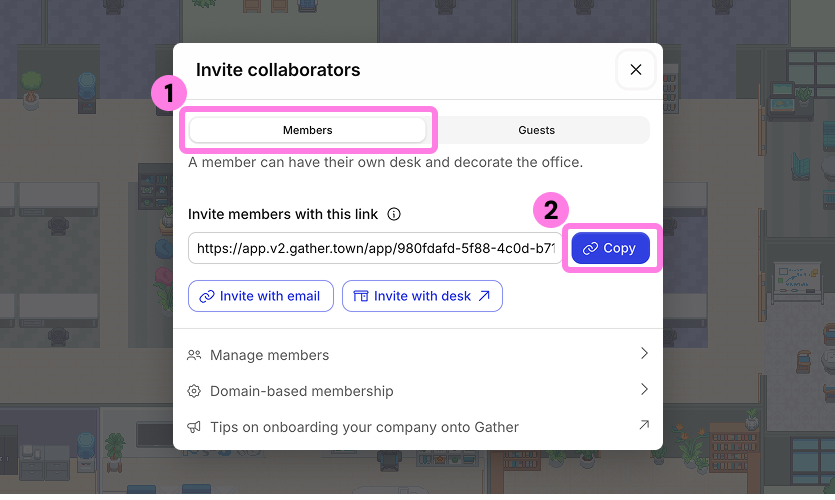
Administradores também têm a opção de convidar membros da equipe via email, ou atribuí‑los diretamente a uma mesa através do Gerenciador de Mesas.
Saiba mais: 📄 Gerenciando mesas onde as pessoas sentam
Adicionar membros com base no domínio
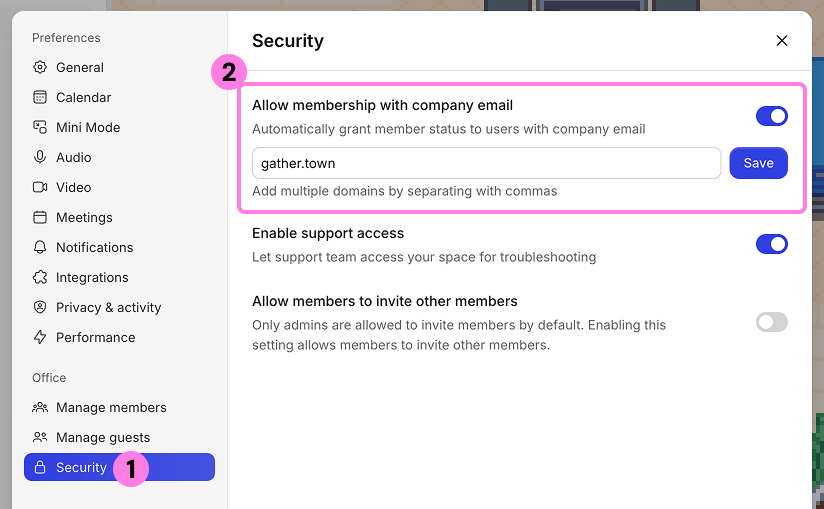
Quando alguém entra no seu escritório através de um Link de reunião ou Link de convidado, ele pode ser automaticamente promovido a Membro se o email de Entrar dele corresponder ao(s) domínio(s) da sua empresa.
(Somente Administradores) Para habilitar/desabilitar esta configuração:
Abra o Menu Principal (logo do Gather) na barra lateral esquerda.
Vá para Configurações > Segurança.
Ajuste o interruptor para habilitar/desabilitar este recurso.
Se habilitar, insira o(s) domínio(s) de email que deseja atualizar automaticamente.
Experimentando o Gather pela primeira vez?
Siga o nosso Guia Piloto para dicas de comunicação que explicam o que é o Gather, seus objetivos e expectativas ao usá‑lo.
Para desativar membros
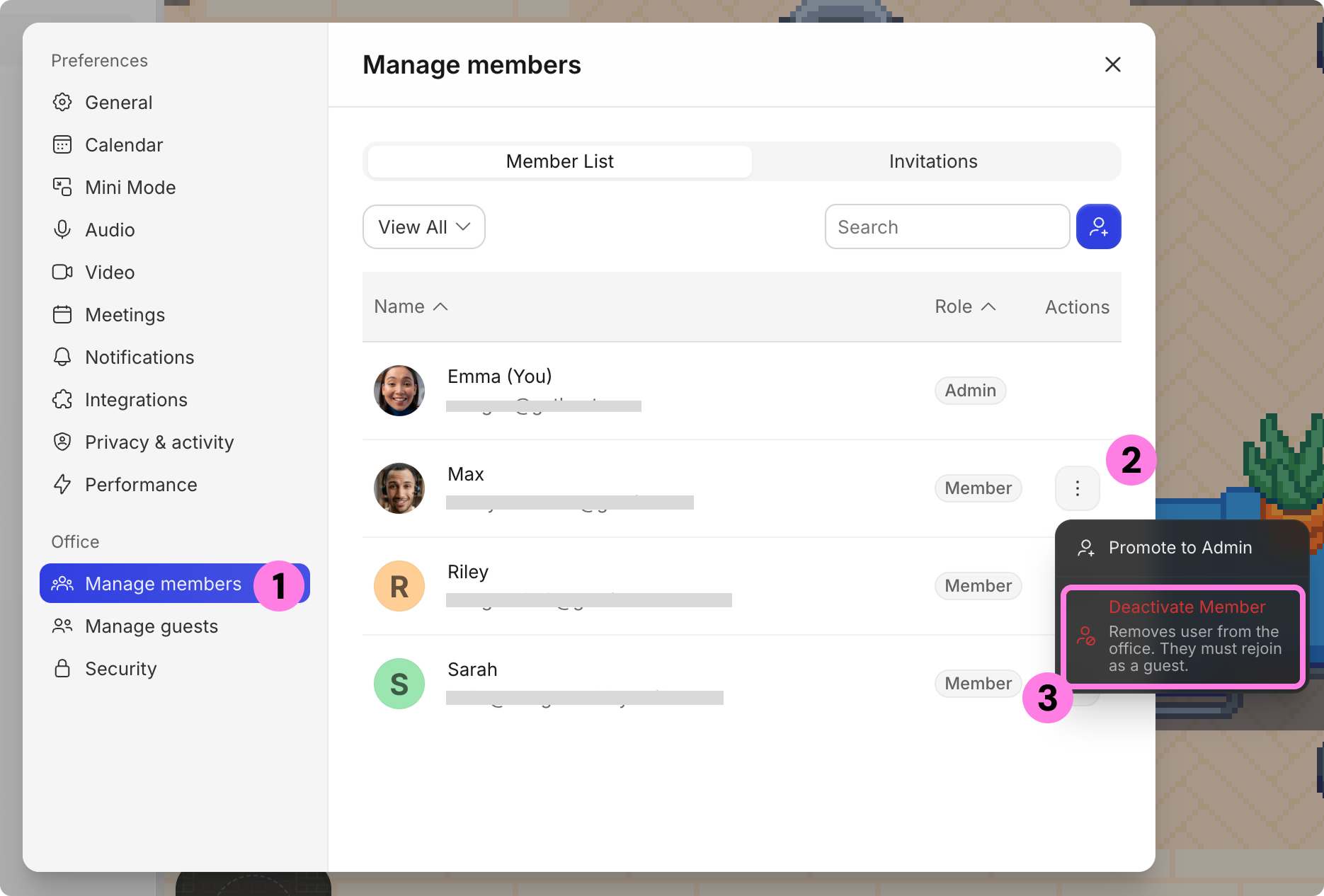
Você deve ser um Administrador para desativar alguém como Membro.
Abra o Menu Principal (logo do Gather) na barra lateral esquerda.
Vá para Configurações > Gerenciar membros.
Encontre o membro que você deseja remover e clique nos três pontos.
Selecione Desativar Membro.
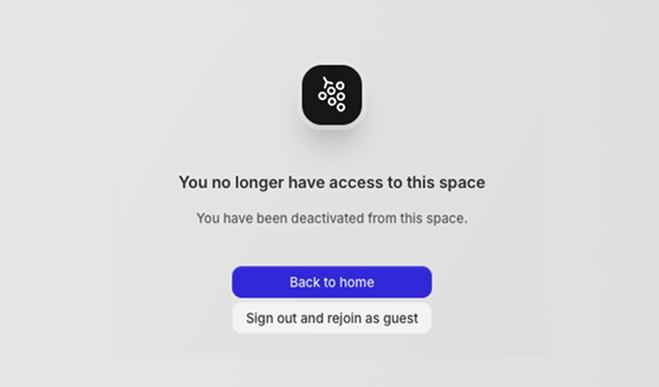
Isso remove instantaneamente o usuário do escritório e ele será notificado de que não tem mais acesso a este espaço. Ele pode tentar fazer check‑in como Convidado.
Melhores práticas
O papel de Membro é o mais adequado para colegas regulares, para que possam reivindicar sua própria mesa e entrar imediatamente no escritório sem fazer check‑in.
O papel de Convidado é o mais adequado para visitantes temporários, como clientes ou candidatos, que podem participar de uma reunião, mas nem sempre precisam de acesso.
Experimentando o Gather pela primeira vez?
Comece com o nosso Guia Piloto: Um plano de cinco etapas para Administradores lançarem o Gather para sua equipe
Adicione membros de um departamento ou unidade de negócios ao mesmo tempo para que possam se juntar e iniciar a colaboração imediatamente.
Considere atribuir mesas para garantir que as pessoas sentem na Área de equipe correta. Saiba mais:📄 Gerenciando mesas onde as pessoas sentam
Compartilhe o Guia de Início Rápido com os novos Membros para ajudá‑los a aprender o básico do Gather: 📄 Guia de Início Rápido
Para enviar um relatório de erro ou compartilhar feedback:
Abra o Menu Principal e selecione ‘Reportar um problema’
Ou email support@gather.town