Convidar e Gerenciar Convidados
Last updated: November 16, 2026
É fácil encontrar-se com qualquer pessoa no seu escritório Gather, incluindo Convidados como clientes, candidatos ou colegas de outras equipes.
Convidados precisam solicitar aprovação de um Membro online antes de entrar em um escritório. Dependendo das configurações de acesso de Convidados da sua equipe, os Convidados podem precisar usar um link de Convidado ou um link de reunião do Gather.
Convidados não podem reivindicar sua própria mesa nem usar recursos como gravação de reunião, chat da equipe ou decoração.
Saiba mais: 📄 Funções e permissões de usuário
Configurações de acesso de Convidados
Os administradores podem controlar como os Convidados entram no seu espaço do Gather em Configurações → Segurança → Acesso de Convidados.
Há três opções de acesso de Convidados:
Permitir todos os convidados
Use esta opção quando quiser que os Convidados possam solicitar entrada com um link de Convidado.
Abra Convidar colaboradores → Convidados.
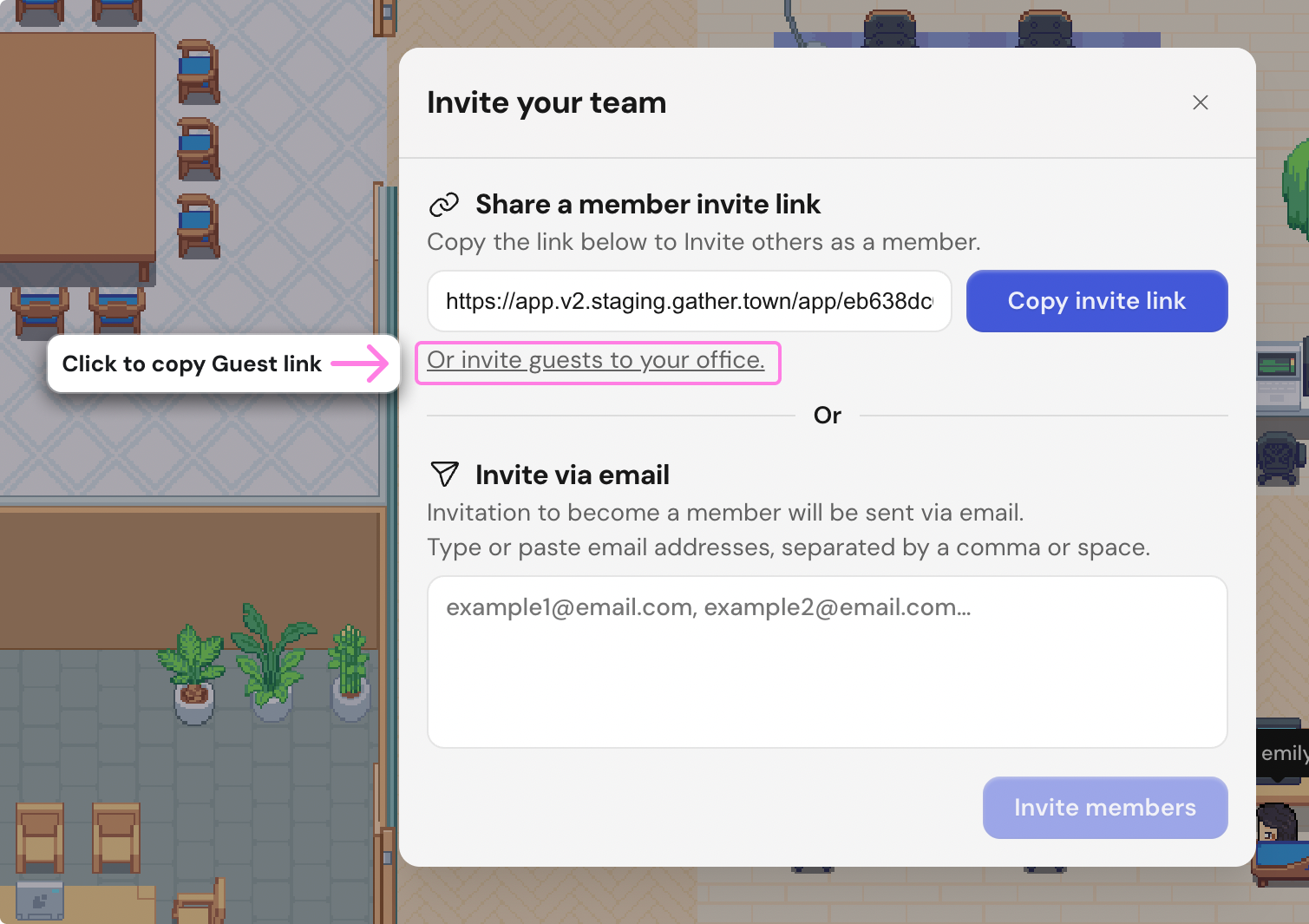
Copie e compartilhe o link de Convidado.
Quando o Convidado abrir o link, ele selecionará um Membro online e solicitará entrada.
Esse Membro deverá aprovar a solicitação antes que o Convidado possa entrar.
O link de Convidado não admite ninguém automaticamente. Os Convidados ainda precisam solicitar entrada e ser aprovados por um Membro online.
Permitir apenas convidados de reuniões
Use esta opção quando quiser que os Convidados solicitem entrada somente por meio de um link de reunião do Gather.
Crie ou agende uma reunião do Gather.
Compartilhe o link da reunião do Gather com seu Convidado. Tanto os links de reunião copiados quanto os links gerados com a extensão do Google Chrome funcionam.
Quando o Convidado abrir o link da reunião, ele solicitará aprovação de um Membro.
Após a aprovação, ele terá acesso normal de Convidado a todo o espaço, não apenas à reunião.
Se esta configuração estiver ativada, não compartilhe o link de Convidado nem o link principal do espaço com os Convidados. Eles deverão usar um link de reunião válido do Gather.
Desativar acesso de convidados
Use esta opção quando não quiser que os Convidados entrem no seu espaço.
Quando o acesso de Convidados está desativado, os Convidados não podem ser convidados, e somente os Membros podem entrar. Mudar para Desativar acesso de convidados remove os Convidados atuais do espaço e revoga seus passes de Convidado.
Para convidar Convidados novamente mais tarde, um Administrador deve primeiro mudar o acesso de Convidados de volta para Permitir todos os convidados ou Permitir apenas convidados de reuniões.
A experiência de check-in do Convidado
Os Convidados precisam solicitar aprovação de um Membro online antes de entrar no seu escritório. (Pense nisso como fazer check-in na recepção!) Dependendo das configurações de acesso de Convidados da sua equipe, eles podem precisar usar um link de Convidado ou um link de reunião válido do Gather. Depois que forem aprovados, vocês se conectarão instantaneamente. Veja como é essa experiência:
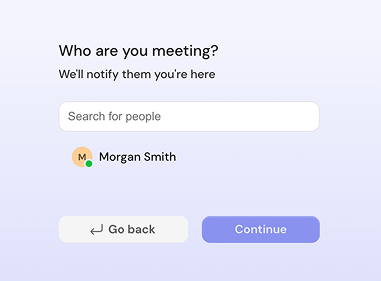
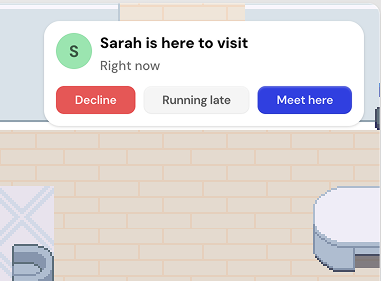
Ao selecionar “Meet here”, seu convidado será automaticamente levado ao seu local, permitindo que você se conecte instantaneamente.
Se você estiver em uma Sala de reunião, ele entrará na Visualização da reunião (que é semelhante a uma chamada de vídeo tradicional), sem precisar se preocupar em se movimentar.

Não se esqueça de ligar seu microfone e/ou câmera para que eles possam ouvir e ver você! (E avise-os que eles precisarão fazer o mesmo.)
Para convidar Convidados
A forma de convidar Convidados depende das configurações de acesso de Convidados da sua equipe. Os Convidados podem conseguir solicitar entrada por meio de um link de Convidado ou precisar de um link de reunião válido do Gather.
Convidando pelo Google Agenda:
Certifique-se de ter instalado a extensão do Chrome Gather Meetings v2
Agende a reunião normalmente pelo Google Agenda.
Compartilhe o link da reunião do Gather no evento do calendário.
Quando um Convidado abrir o link da reunião e fizer check-in com você, ele entrará após ser aprovado.
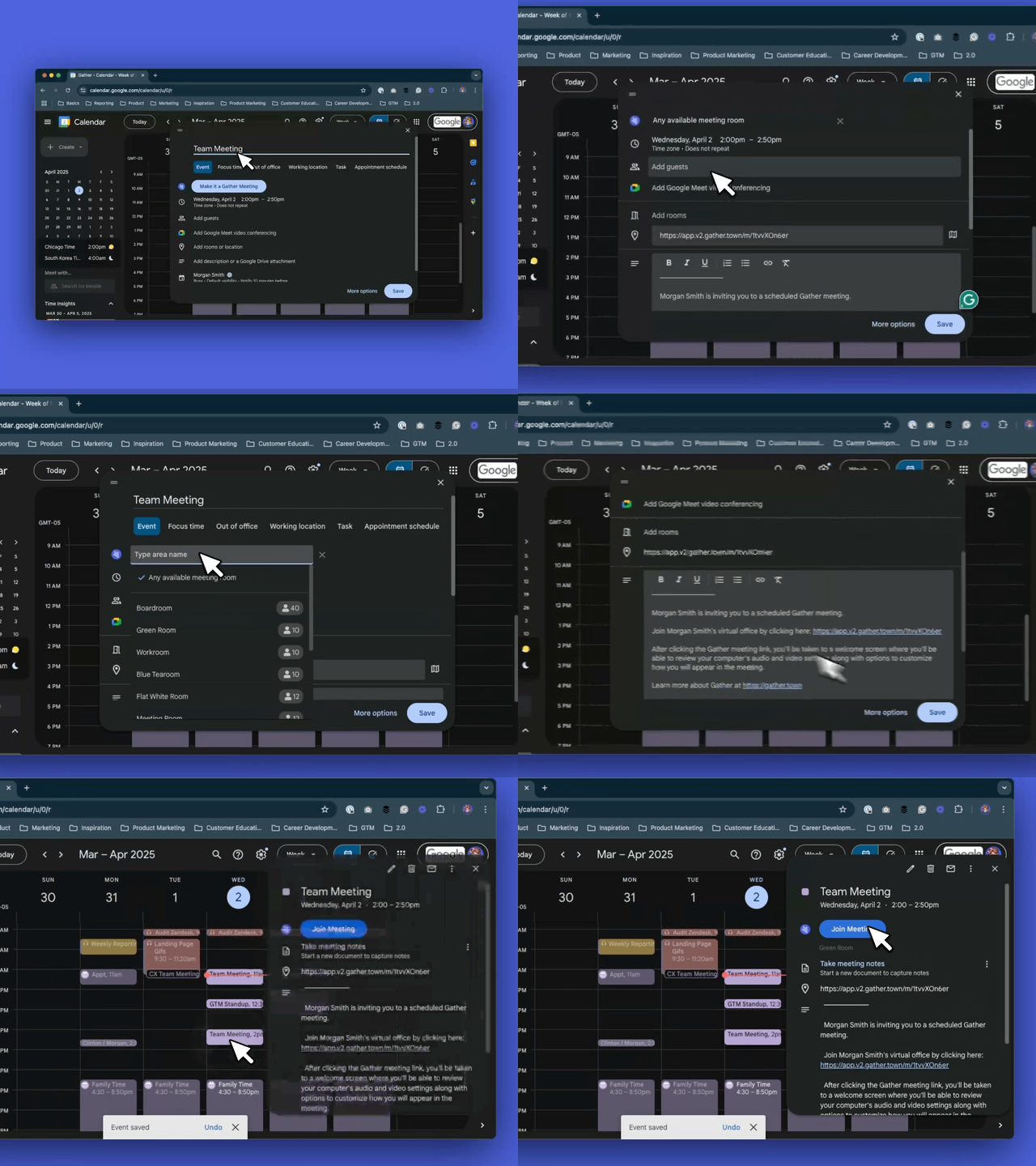
Saiba mais sobre reuniões no Gather: 📄 Visão geral das reuniões
Convidando pelo Agendador de reuniões (como Calendly, HubSpot etc.)
Se o seu espaço estiver configurado para Permitir todos os convidados, você poderá adicionar o link de Convidado ao seu agendador de reuniões.
Abra Convidar colaboradores → Convidados.
Copie o link de Convidado.
Cole-o no campo Local do seu agendador de reuniões.
Quando um Convidado abrir o link, ele selecionará um Membro online e solicitará entrada.
Após a aprovação, ele se encontrará no local desse Membro.
Se o seu espaço estiver configurado para Permitir apenas convidados de reuniões, use um link de reunião do Gather em vez do link de Convidado ou do link principal do espaço. Tanto os links de reunião copiados quanto os links gerados com a extensão do Google Chrome funcionam.
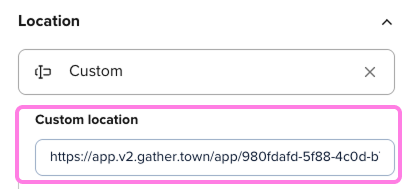
Para a experiência mais fluida, entre em uma sala de reunião antes de admitir seu convidado para que ele entre imediatamente na Visualização de Reunião.
Convidando durante uma reunião:
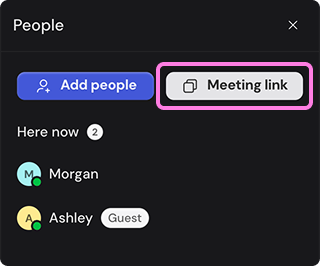
Enquanto estiver na Visualização da reunião, clique no ícone da Lista de pessoas no canto inferior direito.
Na parte superior do painel, clique em Link da reunião para copiar o link automaticamente.
Compartilhe-o com a pessoa que deseja convidar.
Quando um Convidado abrir o link da reunião e fizer check-in com você, ele entrará após ser aprovado.
Se o seu espaço estiver configurado para Permitir apenas convidados de reuniões, os Convidados deverão usar um link de reunião válido do Gather. Após a aprovação, eles terão acesso normal de Convidado a todo o espaço, não apenas à reunião.
Convidando para o escritório (sem necessidade de reunião)
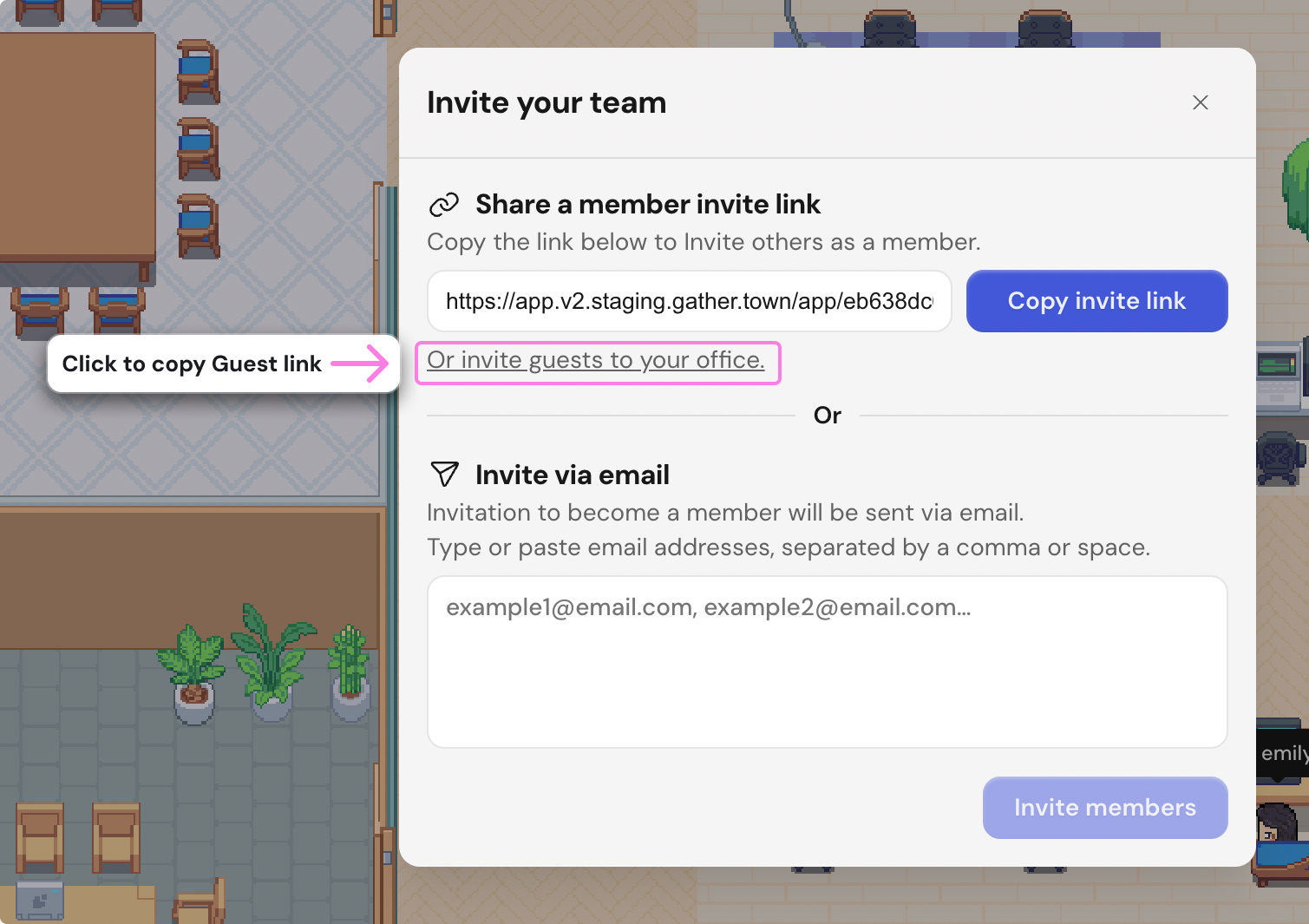
Se o seu espaço estiver configurado para Permitir todos os convidados, você poderá convidar alguém diretamente para o escritório sem agendar uma reunião.
Abra Convidar colaboradores → Convidados.
Copie o link de Convidado.
Compartilhe-o com seu Convidado.
Quando o Convidado abrir o link, ele selecionará um Membro online e solicitará entrada.
Após a aprovação, ele entrará no local desse Membro no espaço.
Se o seu espaço estiver configurado para Permitir apenas convidados de reuniões, os Convidados deverão usar um link de reunião válido do Gather em vez de um link de Convidado ou do link principal do espaço.
Removendo Convidados
Convidados podem sair a qualquer momento fechando a janela do navegador Gather ou o aplicativo desktop, ou clicando no Sair do Escritório botão na barra lateral esquerda.
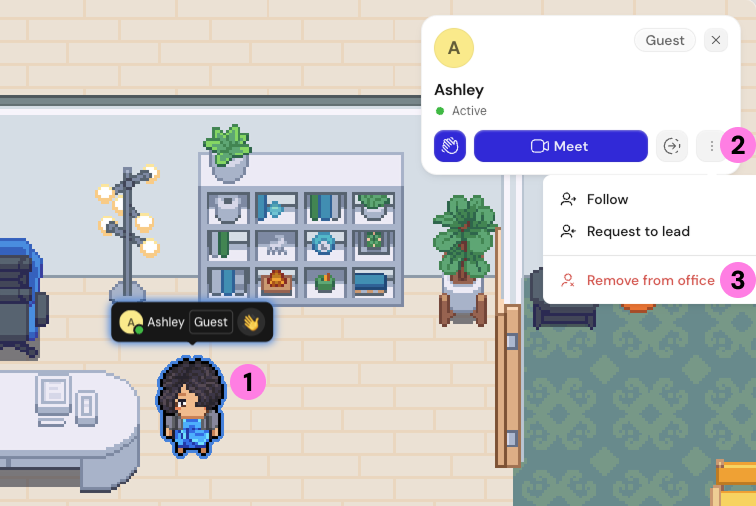
Para remover um convidado:
Clique no nome ou avatar dele.
No cartão de Perfil deles, clique nos três pontos para expandir o menu.
Selecione Remover do escritório.
Confirmar.
Ele será removido instantaneamente.
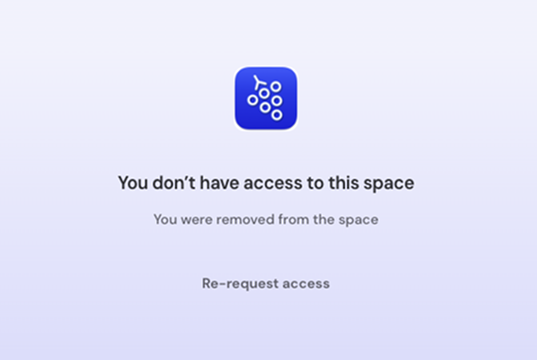
Se tentarem entrar novamente, serão informados de que não têm mais acesso a este espaço. Eles poderão tentar fazer check-in novamente como Convidado.
Perguntas frequentes
Os Convidados precisam criar uma conta?
Não! Eles precisam fazer check-in com um Membro online, para que ninguém entre no seu escritório sem permissão, mas não precisarão criar uma conta no Gather.
Por quanto tempo o acesso de Convidado permanece válido?
Os passes de Convidado são válidos por até 12 horas. Depois que o passe expirar, o Convidado deverá solicitar aprovação novamente usando o link apropriado de Convidado ou um link de reunião válido do Gather.
O que acontece quando um link de reunião do Gather expira?
Links de reunião do Gather expirados não podem ser usados para a entrada de Convidados. Se um Convidado abrir um link de reunião expirado, precisará de um novo link de reunião válido do Gather ou deverá usar o link de Convidado se o seu espaço estiver configurado para Permitir todos os convidados.
Posso usar o Gather com um agendador de reuniões, como Calendly, HubSpot etc.?
Sim! Embora não tenhamos integrações diretas, você pode inserir um link do Gather no campo Local para que as pessoas possam agendar reuniões com você no seu escritório do Gather.
Se o seu espaço estiver configurado para Permitir todos os convidados, você poderá usar o link de Convidado. Se o seu espaço estiver configurado para Permitir apenas convidados de reuniões, use um link de reunião válido do Gather.
Para enviar um relatório de erro ou compartilhar comentários:
Abra o Menu principal e selecione ‘Relatar um problema’
Ou envie um Email para support@gather.town