Guia de Início Rápido
Last updated: January 15, 2026
Visão geral
Para a melhor experiência:
Baixe o Reunir 2.0 Desktop App
Conecte seu Google Calendar
Adicione a Extensão do Google Chrome
Desinstale a antiga extensão do Chrome se estiver trocando do Reunir 1.0
Revise Configurações para personalizar suas preferências. (Clique no logo do Reunir na barra lateral esquerda.)
Para Novos Administradores: Leia o Guia Piloto, um plano de seis etapas comprovado para lançar o Reunir para sua equipe
Para Administradores do 1.0 que estão migrando para o 2.0: Leia o Guia de Migração, tudo que você precisa saber para transferir sua equipe do Reunir 1.0 para o 2.0
Atalhos
Para pesquisar pessoas, áreas e mais:
⌘ + Kpara MacsCtrl + Kpara Windows
Para ligar/desligar seu microfone & câmera:
⌘ + Shift + Dpara MacsCtrl + Shift + Dpara Windows
Para voltar à sua mesa:
⌘ + Dpara MacsCtrl + Dpara Windows
Para pular em um kart:
Segure
Shiftenquanto se move
Navegar pelo Escritório
Para Olhar ao Redor & Alternar Visualizações
Clique e arraste para mover pelo mapa ou use os controles de zoom no canto inferior direito. Essas configurações também permitem alternar entre Visualizações do Escritório:
Visualização Simplificada: Uma visualização mínima para que você possa focar nas pessoas e conversas que estão acontecendo.
Visualização Imersiva: Uma visualização detalhada para apreciar cada objeto que torna o escritório da sua equipe único.
Visualização Automática: Muda automaticamente para Visualização Imersiva ao ampliar e para Visualização Simplificada ao reduzir o zoom.
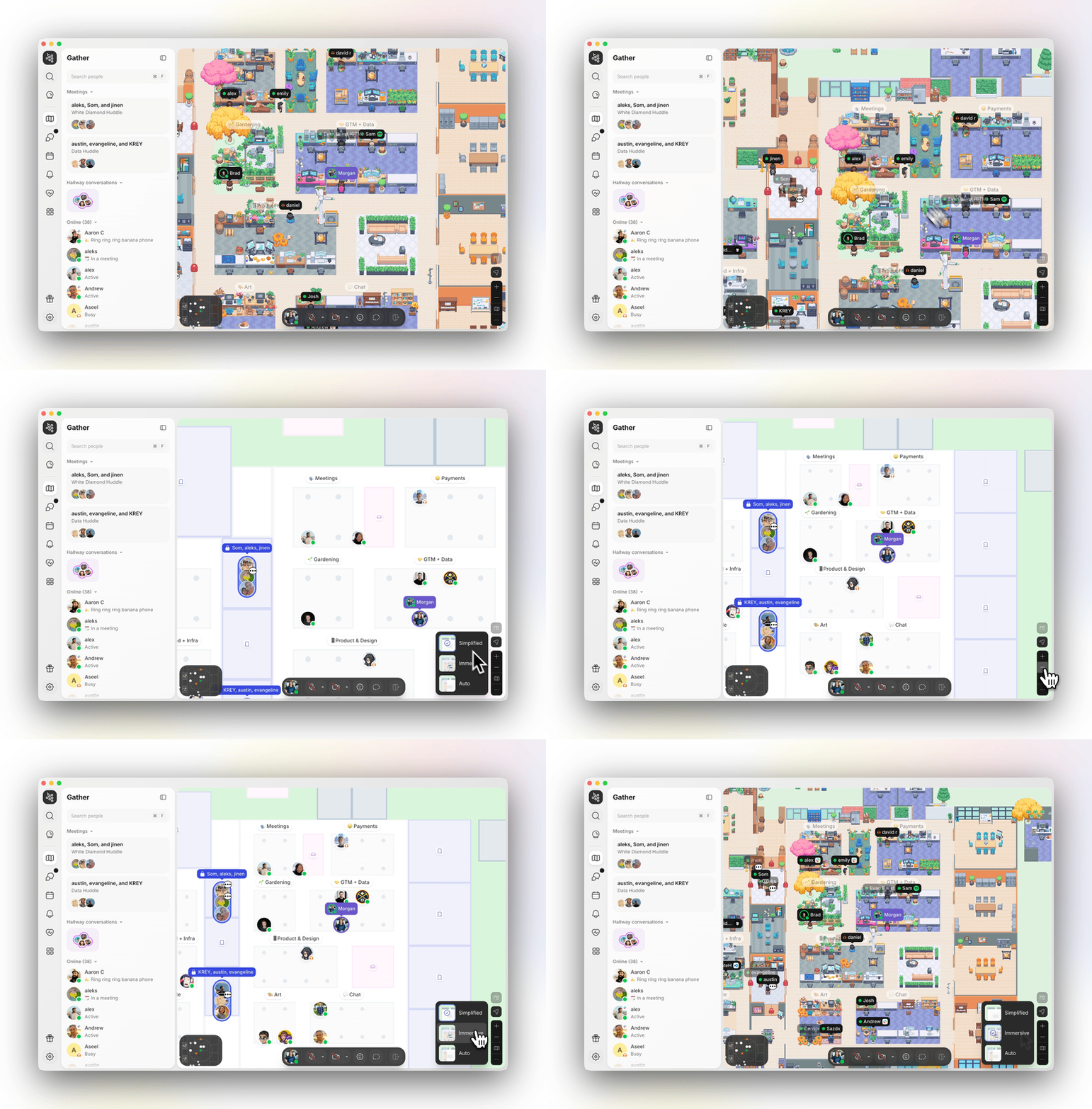
Prefere Modo Escuro? Abra o Menu Principal e vá para Configurações > Geral > Modo de Cor.
Para Mover
Clique duas vezes com o mouse no local onde deseja caminhar.
Use as teclas de seta do teclado.
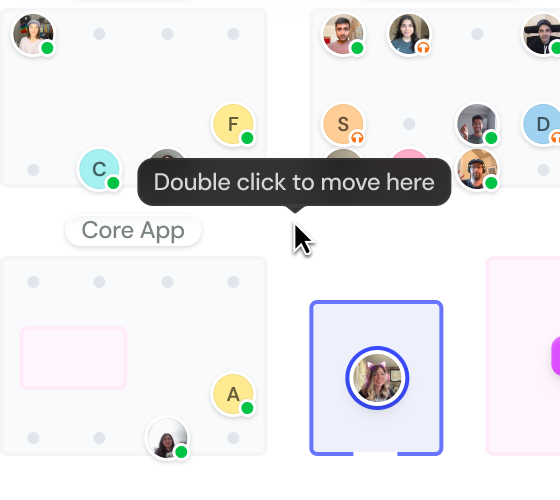
Dica rápida: Para retornar automaticamente à sua mesa, use o atalho ⌘ + D para Macs ou Ctrl + D para Windows
Personalize seu Espaço de Trabalho
Personalize seu Avatar
Seu avatar é como você aparece no escritório. Personalize-o para que os outros comecem a reconhecê-lo e ver um pouco da sua personalidade!
Clique no seu avatar
Clique em Editar Perfil
Clique na imagem do seu avatar para editá-lo

Reivindique & Decore uma Mesa
Sua mesa é sua base no Gather, onde você estará quando não estiver em reuniões. Decore-a para torná-la sua!
Passe o mouse sobre uma mesa vazia e clique em ‘Reivindicar’
Clique na mesa e selecione o ícone de planta para decorá-la
Adicione objetos, altere as cores e torne-a única para você
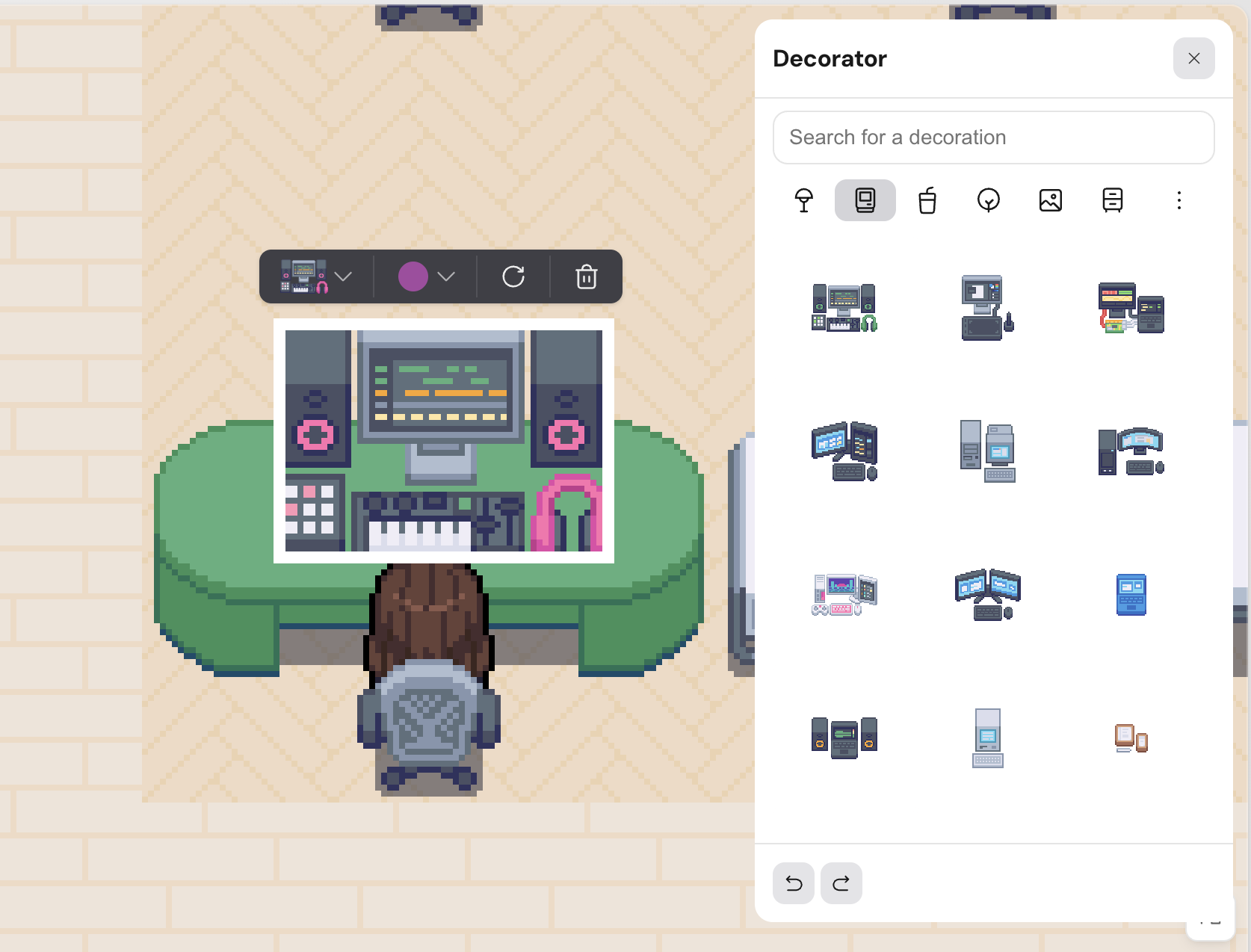
Saiba mais:📄 Decorando seu escritório
Defina seu Status & Disponibilidade
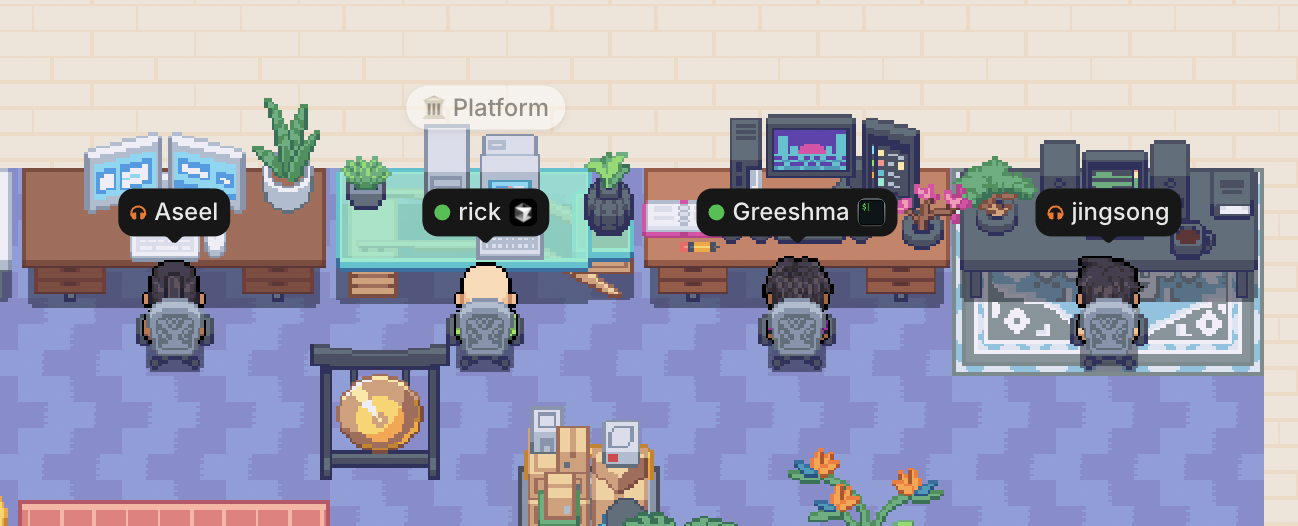
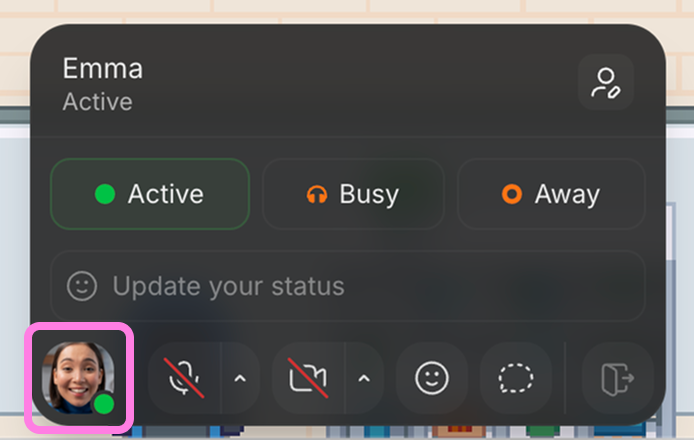
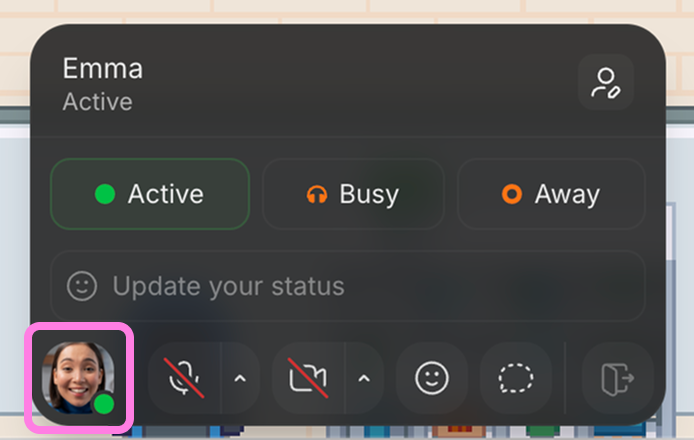
Seu status no Reunir é mais do que um ponto verde ou cinza. De relance, seus colegas podem saber se você está disponível para conversar (Disponível 🟢), focado (Ocupado 🎧), fazendo uma pausa para o almoço 🥗 ou em um compromisso 📅, ou trabalhando em aplicativos populares como Cursor, Notion ou Figma.
Para definir seu status:
Clique na sua foto de perfil na barra inferior
Selecione Ativo, Ocupado ou Ausente para mostrar aos outros se você está disponível para conversar
(Opcional) Selecione um emoji e digite um status personalizado para exibir
Saiba mais: 📄 Definir status & disponibilidade
Configurações de Revisão
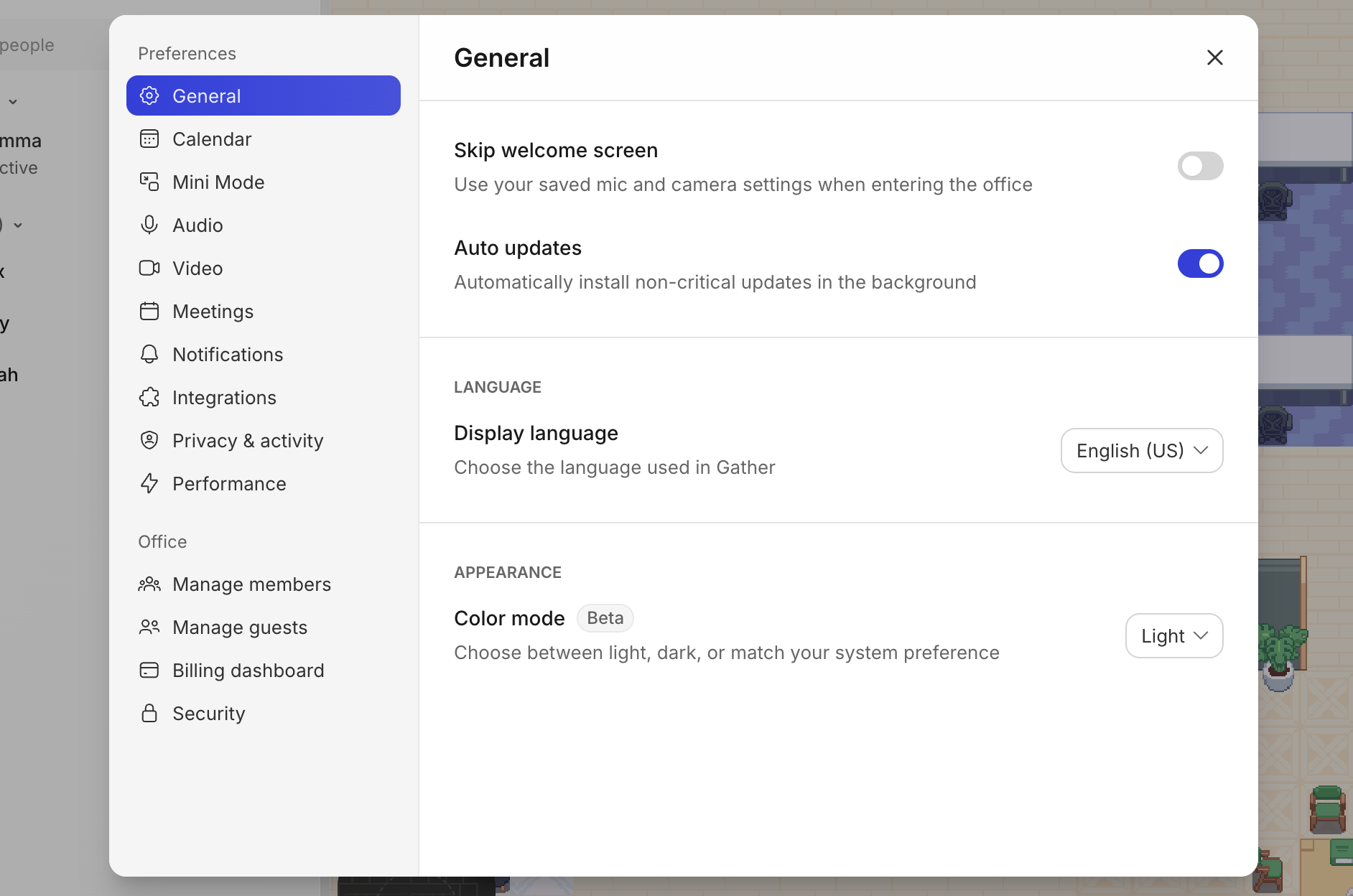
Abra o Menu Principal (logo do Reunir na barra lateral esquerda) e navegue até Configurações para personalizar suas preferências. Algumas que recomendamos revisar:
Geral > Modo de Cor: Configure modo claro, modo escuro ou siga as configurações do sistema
Calendário > Status Inteligente: Atualize automaticamente seu status com base em eventos do calendário como Almoço, Foco ou Compromisso.
Áudio > Auto-ouvir conversas próximas: Ative para ouvir conversas ao redor de sua mesa. Desative para receber uma notificação em vez disso (dando a opção de participar ou manter o foco).
Reuniões > Auto-travar conversas na mesa: Ative para tornar automaticamente qualquer conversa na sua mesa privada. Desative para manter a conversa aberta para que outros possam ouvir ou participar.
Reuniões > Ocultar visualização própria: Ative para esconder seu vídeo de si mesmo durante chamadas. Desative para ver seu próprio vídeo.
Notificações: Escolha para quais notificações deseja receber, incluindo reuniões, conversas próximas e chat.
Integrações: Gerencie integrações com Google Calendar, Spotify e GitHub.
Privacidade & atividade > Compartilhar qual aplicativo você está focado: Atualize automaticamente seu status com o aplicativo que você está usando atualmente. Ative/desative esse recurso e controle quais aplicativos podem ser exibidos.
Desempenho: Ajuste seu modo de desempenho para desempenho ótimo.
Adicionar Colegas de Equipe
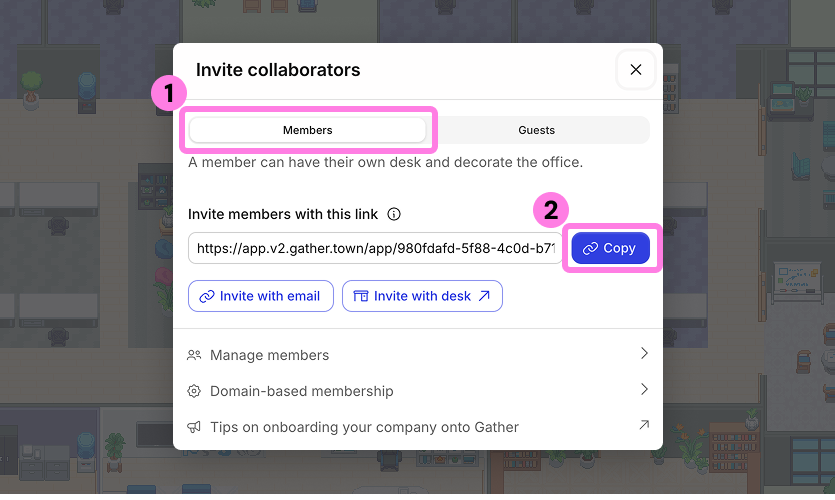
Abra o Menu Principal e clique em Convidar para o escritório
Certifique-se de que a aba Membros esteja selecionada
Clique em Copiar e compartilhe o link com sua equipe para adicioná-los como Membros
Os administradores também podem convidar membros da equipe por e-mail ou atribuí-los diretamente a uma mesa via o Gerenciador de Mesas.
Saiba mais: 📄 Gerenciando Mesas & Onde as Pessoas Sentam
Fale com Pessoas
Controles de Áudio e Vídeo
Use os botões na parte inferior para ligar/desligar seu microfone e câmera
Use os interruptores para trocar de dispositivos ou ajustar efeitos de fundo
O mini mapa mostra colegas de equipe próximos que poderão ouvir você se você desativar o mudo
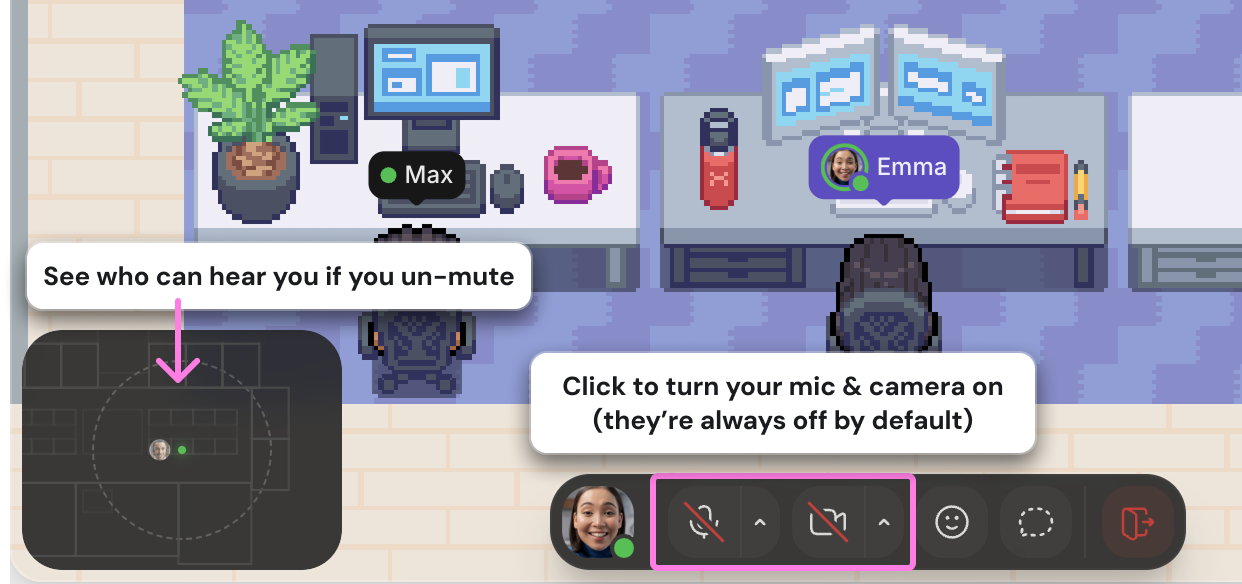
Seu Microfone e Câmera estão sempre desligados por padrão. Você deve ativá-los para que alguém possa ver/ouvir você.
Para ligar/desligar rapidamente o microfone e a câmera, use o atalho:
⌘ + Shift + Dpara MacsCtrl + Shift + Dpara Windows
Iniciar uma Conversa
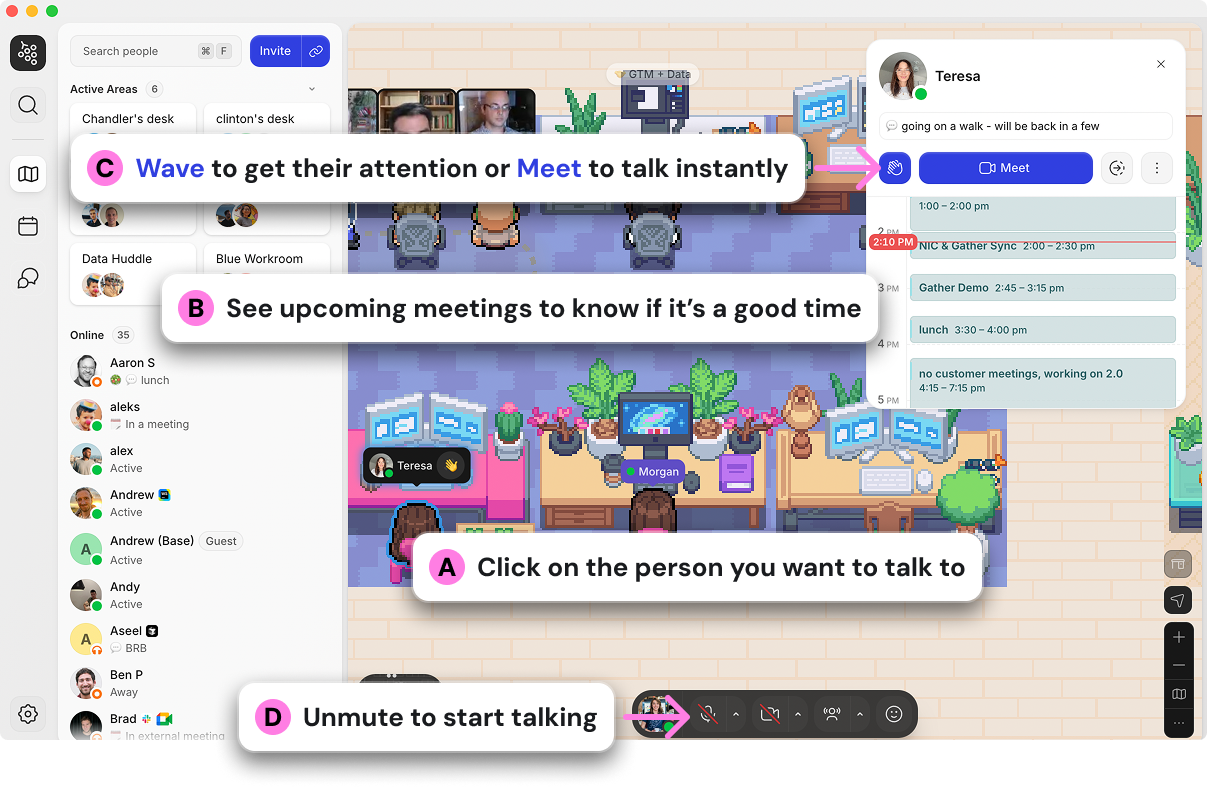
Clique na pessoa com quem deseja falar.
Se eles conectaram seu Google Agenda, você verá suas próximas reuniões, ajudando você a escolher o momento perfeito para entrar em contato.
Decida como deseja iniciar a conversa:
Wave para chamar a atenção deles. Se estiverem disponíveis para conversar, eles irão se aproximar de você.
Meet para enviar uma solicitação de reunião instantânea. Se aceitarem, ambos entrarão em uma sala de reunião.
Go To seu colega de equipe para ir até ele. Basta desativar o mudo para começar a falar.
Para procurar alguém específico, use o atalho ⌘ + f para Macs ou Ctrl + f para Windows para abrir a pesquisa.
Agendar uma Reunião:
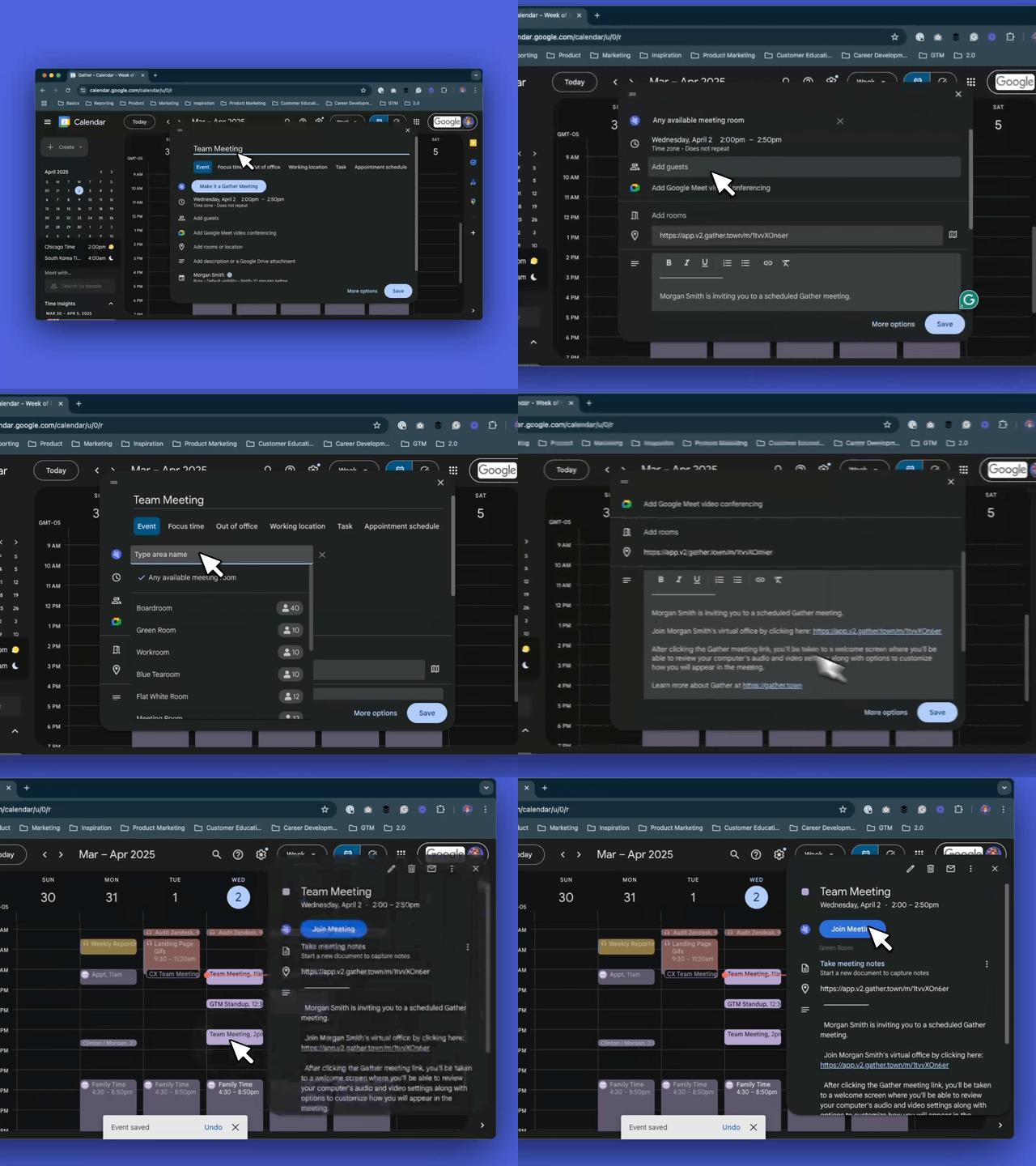
Instale a extensão do Chrome Reunir Reuniões v2
Desinstale a antiga extensão do Chrome se estiver trocando do Reunir 1.0
Abra seu calendário do Google & crie uma reunião
Clique em Fazer Reunião do Reunir para gerar automaticamente um link para qualquer sala disponível
Para selecionar uma sala específica, clique no link e escolha uma opção do menu suspenso
Salve a reunião
Clicar no link levará automaticamente os participantes à sala de reunião correta no Reunir
Participe de uma Conversa
Se uma conversa pública estiver acontecendo perto de você, você pode entrar/saír a qualquer momento. Se você passar o mouse sobre as pessoas que estão falando, verá um botão "Participar" que irá automaticamente te levar até lá.
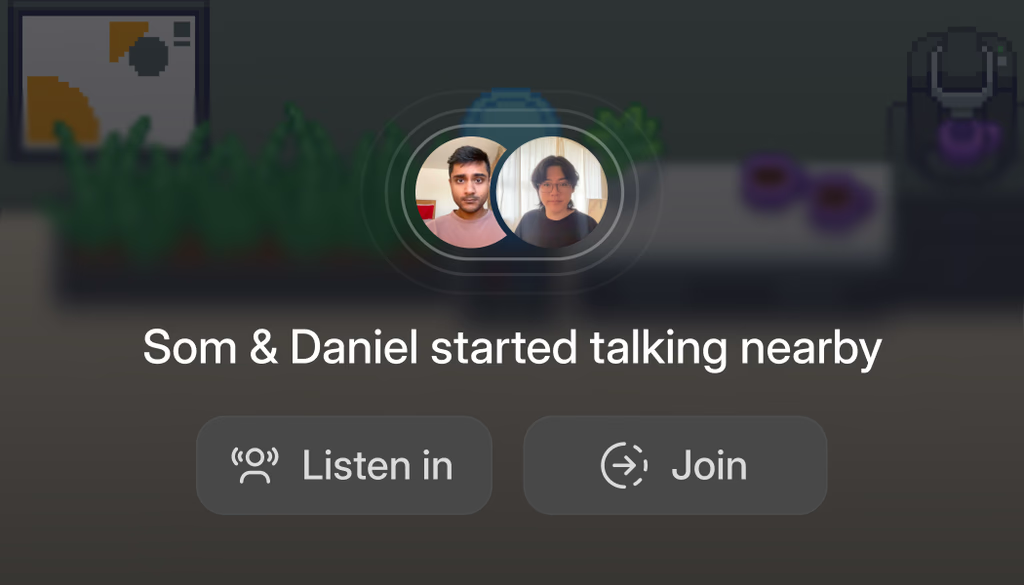
Precisa focar? Clique em “Silenciar” para silenciar uma conversa acontecendo perto de você.
Participar de uma reunião agendada
Antes do início da reunião, você receberá uma notificação
Clique em “Participar” para entrar automaticamente
Ou entre/saia da reunião a qualquer momento
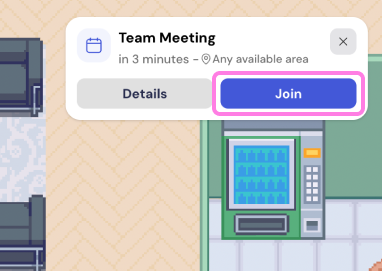
Para receber notificações do calendário, você deve primeiro conectar seu calendário do Google.
Saiba mais: 📄 Integração do Google Calendar & Extensão do Chrome
Converse em Particular
Para manter uma conversa privada, você pode Trancar ela. Esta opção está disponível seja você estiver realizando uma reunião formal em uma sala de reuniões, conversando com alguém na sua mesa ou iniciando uma conversa no corredor.
Para trancar uma conversa:
Clique no botão Trancar logo abaixo dos vídeos de todos ou na barra de navegação superior.
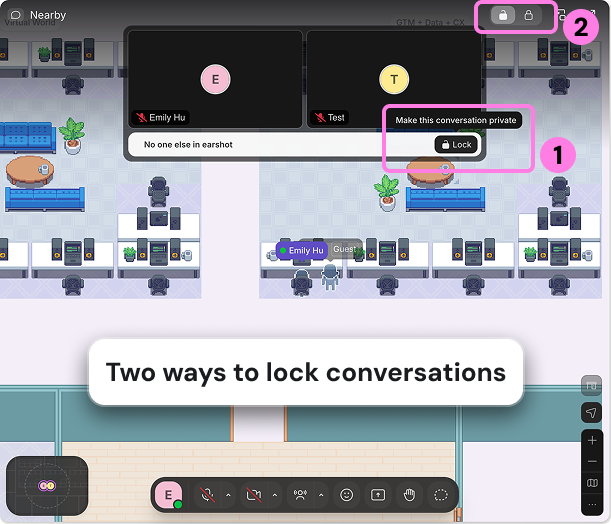
Você verá vários indicadores quando uma conversa estiver trancada, assim você pode se sentir confiante de que é uma conversa privada.
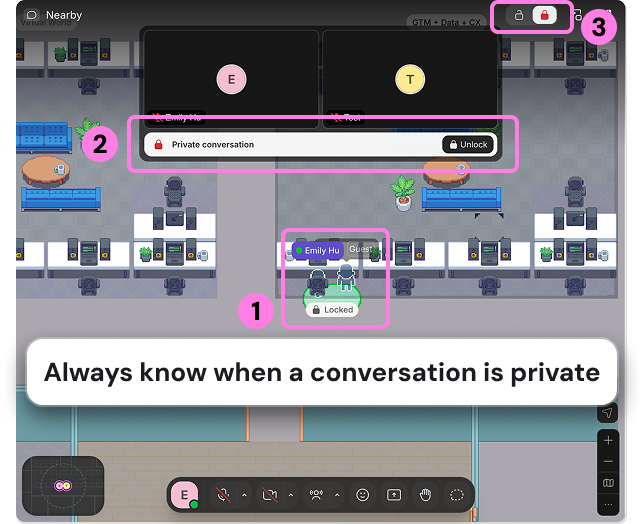
Se alguém tentar entrar em uma conversa trancada, eles serão bloqueados até que alguém dentro conceda permissão.
Para desbloquear a conversa, clique no botão Destrancar.
Isso permitirá que qualquer pessoa entre ou ouça se for uma conversa pública.
Foco
Silencie conversas ao seu redor e alterne seu status para que os colegas saibam que não devem te interromper.
Silenciar Conversas Próximas
Para silenciar uma única conversa: passe o mouse sobre as pessoas que estão falando e clique em Silenciar.
Para silenciar temporariamente todas as conversas próximas: altere seu status para Ocupado. Recomendado quando você estiver trabalhando, mas não quiser ser interrompido.
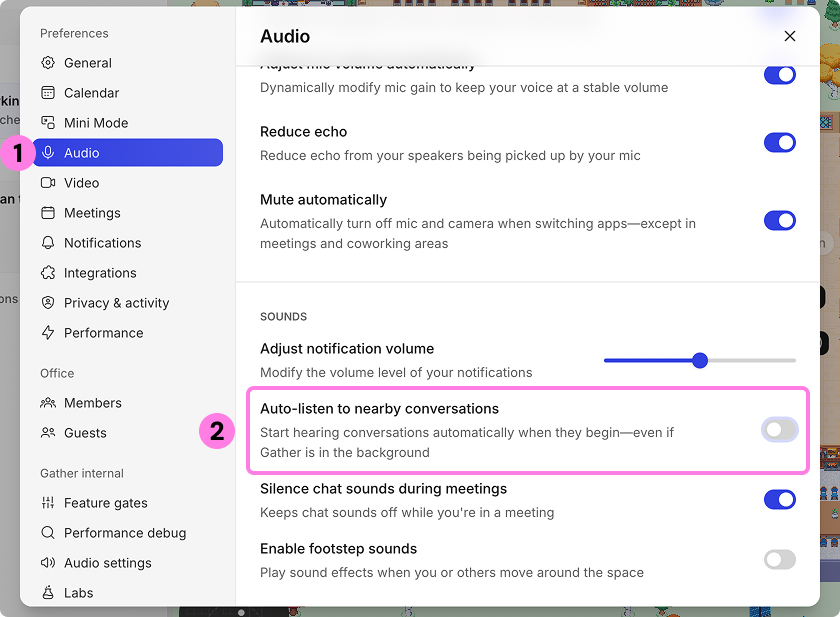
Para silenciar todas as conversas próximas por padrão: Abra o Menu Principal e vá para Configurações > Áudio > Auto-ouvir conversas próximas. Desative essa configuração.
Simplifique sua visualização
Mude para Visualização Simplificada usando os controles no canto inferior direito para uma visualização sem distrações do escritório.
Use Modo Mini para uma janela mini do Gather para permanecer conectado enquanto trabalha em outros aplicativos.
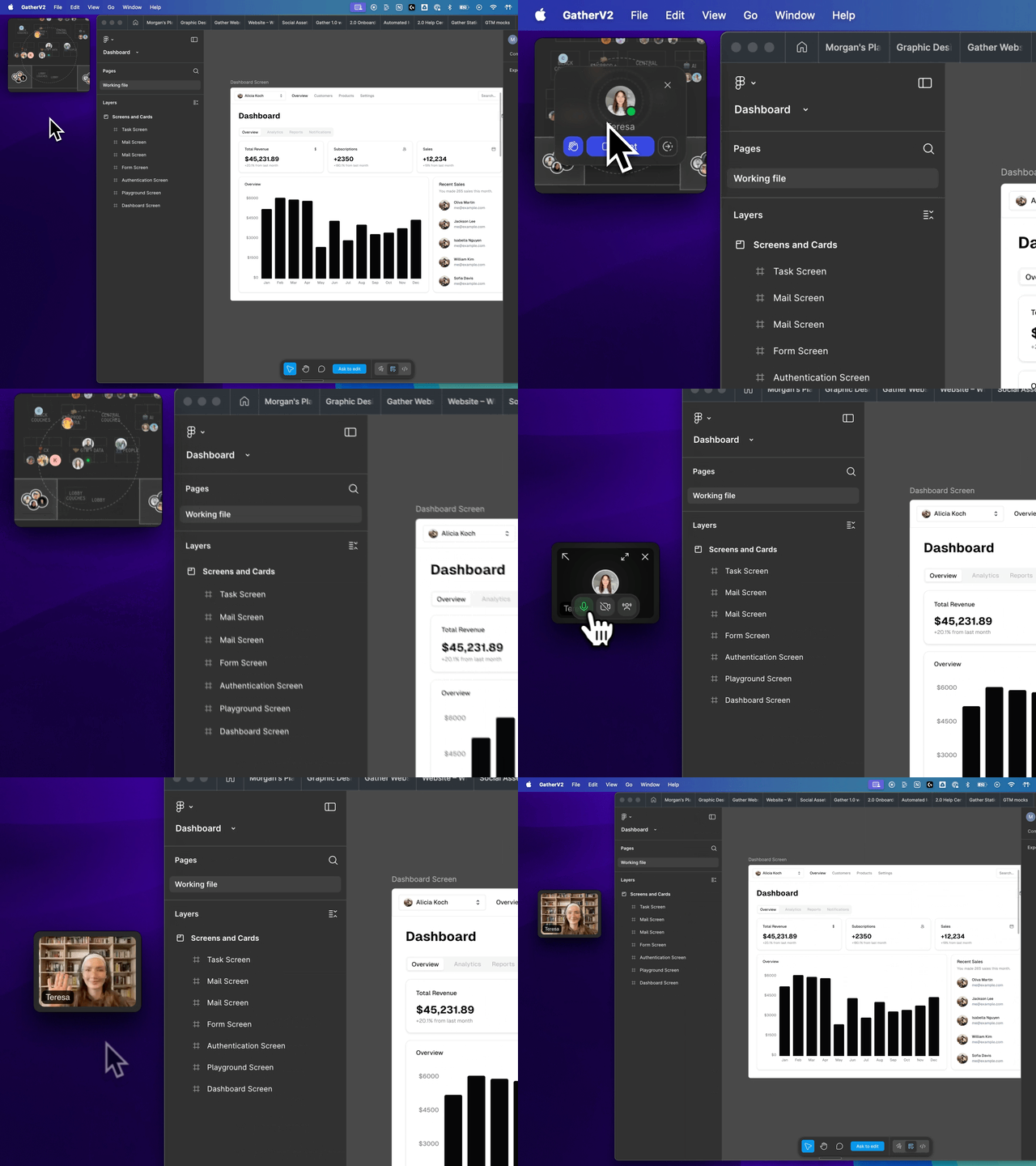
Saiba mais: 📄 Ver Gather no Modo Mini
Sair do Escritório
Quando precisar se afastar da sua mesa na vida real (pense: recarga de café, intervalo para almoço, caminhar com o documento, etc.) defina seu status para Ausente. Seu avatar deixará o escritório para que os colegas saibam que você está indisponível.
Chat
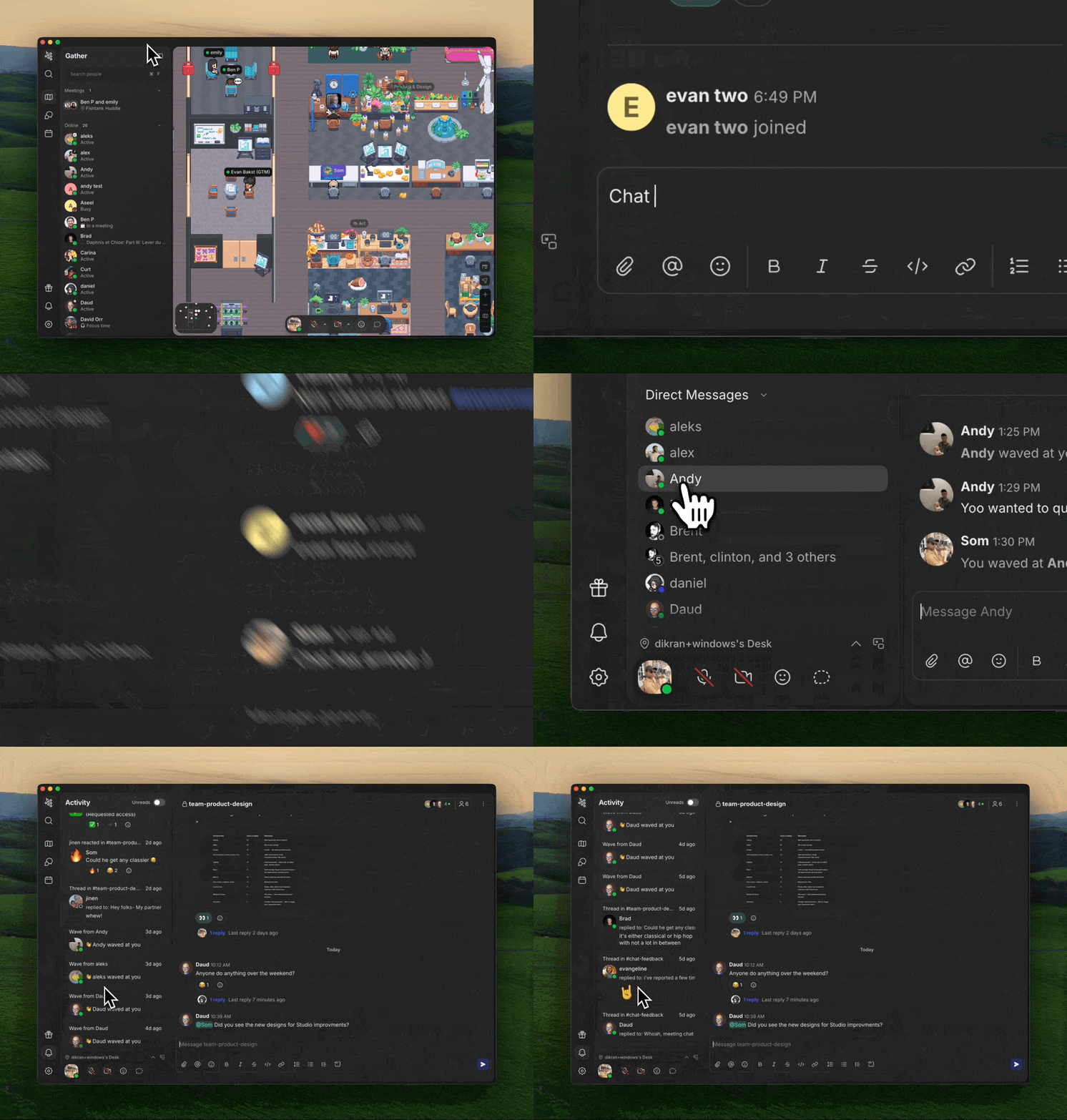
Existem três tipos de mensagens de chat no Gather:
Chat Primário: Visite a aba Chat para mensagens contínuas e familiares dentro do Gather. Crie canais, envie DMs e converse em tópicos.
Chat de Reunião: Envie mensagens durante reuniões que permanecem apenas enquanto a reunião estiver em andamento.
Chat Próximo: Envie mensagens rápidas e temporárias que só aparecem para pessoas próximas a você na visualização de Escritório.
Saiba mais sobre o chat: 📄 Visão Geral do Chat
Para enviar um relatório de erro ou compartilhar feedback:
Abra o Menu Principal e selecione ‘Enviar um problema’
Ou envie um email para support@gather.town